Добре дошли във вашия BackOffice - мястото, от което управлявате целия си уебсайт. Това кратко въведение показва как да се ориентирате и да направите първите промени.
Започнете с водената настройка
Ако тепърва започвате, не разглеждайте менюто напосоки - отворете водената настройка. Тя ви превежда през основните неща (данни за бизнеса, лого, цветове и стил) с визуализация на сайта ви на живо отстрани: всяка промяна се вижда веднага, преди да я запазите.
Настройката записва директно в реалния ви сайт, така че можете да я напуснете и да се върнете по всяко време - нищо не се губи.
Секциите, които още нямате
Във визуализацията ще видите примерни продукти и статии, за да разберете как ще изглежда сайтът, когато го попълните. Това са само примери - те не се записват в магазина ви.
«Направи го свой» - ако започнахте от zweihost.com
Ако създадохте магазина си от zweihost.com/zapochni, след кода от имейла влизате направо тук - в «Направи го свой»: три кратки въпроса до вашия магазин на живо, всеки от които може да пропуснете.
Ако с този имейл вече имате акаунт в ZweiHost, новият магазин се добавя към него, но кодът не ви вписва автоматично: влизате с имейла и паролата, които вече използвате, и избирате новия магазин от превключвателя на магазини. Така кодът от имейла никога не отваря акаунт, в който вече има други ваши магазини. Ако акаунтът още няма своя парола (например покана, която не сте приели), задайте я от връзката в имейла, който ви изпратихме.
Вдясно е истинският ви магазин - можете да разглеждате продукти, да добавяте в количката и да стигнете до касата. Той е отворен в тестова сесия (жълтата лента отгоре): всяка поръчка оттук е тестова - не е продажба, не влиза в отчетите, в Приложение 38 и в документите, и се отказва сама, когато сесията приключи. Сесията трае 2 часа и се подновява сама, докато сте на тази страница - прегледът остава на страницата, на която сте, дори по средата на касата; ако все пак приключи, прегледът не приема поръчки, докато не зареди нова, така че оттук никога не се прави истинска поръчка. Ако нова сесия не успее да се зареди няколко пъти поред, прегледът показва «Визуализацията не се зареди» - презаредете страницата. Всяка промяна, която запишете, се вижда в прегледа след миг - той презарежда страницата, на която сте.
Над визуализацията превключвате Десктоп и Мобилен - повечето ви клиенти ще пазаруват от телефон, затова вижте магазина си и така. В мобилния изглед избирате ширината на телефона (360, 375, 390 или 430 px). «На телефона» показва QR код - сканирайте го и магазинът се отваря на телефона ви в същата тестова сесия, така че и поръчките оттам са тестови. На телефона сесията не се подновява сама: щом приключи, магазинът там не приема поръчки и ви казва да сканирате кода отново. На телефон визуализацията винаги е мобилна, а панелът с въпросите се сгъва нагоре със стрелката. Х горе вляво запазва текущата стъпка и ви връща в таблото, а «Виж сайта ми» отваря истинския ви магазин в нов раздел - там вече няма тестова сесия и поръчките са истински.
- Какво продаваш? - изберете вида магазин. Подреждаме облика и зареждаме шест примерни продукта за вашия вид магазин - със снимки, категории и варианти (размер при модата, обем при козметиката, разфасовка при храните и т.н.) - плюс галерия от шест снимки на началната страница. Примерните продукти са със слуг
sample-и после ги заменяте със своите. Ако изберете друг вид, примерните продукти се сменят, но само докато магазинът няма ваш собствен продукт - ваш продукт никога не се трие. Друго зарежда магазин за подаръци; с него тръгва и магазин, на който още не е избран вид. Магазин, прехвърлен от друга платформа, пропуска тази стъпка - каталогът му идва при доставката на демото. - Име, лого и цвят - името (предпопълнено), логото, един от шестте облика (палитра + шрифтове + стил с едно докосване) и основният цвят (обикновено от логото). Всичко се записва веднага - името, когато излезете от полето, логото, щом го качите. Под «Персонализирай» са същите редактори като в редактора на сайта, „Магазин“ › „Тема“. Щом темата вече се редактира там (има чернова или публикация), облиците, цветът и «Персонализирай» отстъпват място на бутон към редактора. Щом логото вече се редактира в Редактор на сайта (там има чернова или публикация на хедъра) или нямате правото „Публикуване на сайта“, тази стъпка и стъпката с логото във водената настройка показват бутон към „Магазин“ › „Хедър“ вместо полетата за лого.
- Как доставяш? - Еконт, Спиди, вземане от магазина или «още не знам». Вземането от магазина с адрес е включено предварително, а наложеният платеж работи от първата минута - така магазинът приема поръчки още преди да свържете куриер.
Накрая виждате картата «Направи първата си поръчка». Натиснете «Поръчай в прегледа» и поръчайте от магазина си като клиент - в прегледа вдясно (на телефон панелът се сгъва и прегледът е отдолу). На касата има наложен платеж, вземане от магазина (ако сте дали адрес на стъпка 3) и тестова доставка с куриерите, за които платформата има тестов профил. Щом поръчката мине, картата става «Получихме поръчка #…» с бутон «Виж поръчката в Поръчки», а клиентът - тоест вие - получава имейла за потвърждение. Списъкът «След това» е същият като картата на таблото, без първата поръчка и плана: първият ви продукт, куриерът, който избрахте на стъпка 3 (направо в неговия таб), и домейнът - под всеки ред пише какво печели магазинът, а направеното е зачеркнато. Ако магазинът ви има ZwAI, има и ред да опишете продукта си с него. Стигането до този екран отбелязва «Направи го свой» като довършено, така че напомнящите имейли за недовършен магазин спират. Всеки избор се записва веднага; можете да се върнете по всяко време през водената настройка.
Ако прехвърляте магазин от друга платформа
Когато сте казали, че вече продавате онлайн, не получавате празен магазин: подготвяме демо с вашия облик, а каталогът ви идва при доставката.
Дали ще ви поискаме файл зависи от магазина ви - проверяваме го още при регистрацията и имейлът в деня на регистрацията ви казва кое от двете важи:
- «Получихме адреса на магазина ти» - каталогът ви се чете публично (така е при повечето магазини на Shopify и WooCommerce). Не правите нищо - взимаме продуктите сами.
- «Трябва ни един файл» - каталогът ви не е достъпен машинно, затова ни трябва експорт на продуктите от сегашната ви платформа. Така е например при CloudCart, а и при магазин, чиято защитна стена ни спира.
Ако сте получили втория имейл:
- Натиснете «Качи файла». Връзката ви влиза автоматично и отваря страницата за качване - без парола.
- Изберете експорта (CSV, Excel, JSON или XML, до 25 MB). Ако форматът ви липсва, отговорете на имейла и ще намерим начин.
- Срокът 3-5 работни дни тръгва от момента, в който файлът пристигне при нас.
Ако не сте сигурни или искате да ни пратите файл така или иначе - може по всяко време през страницата за качване. Един експорт никога не пречи.
Пробният период започва при доставката
Докато прехвърляме магазина ви, 30-те дни не текат. Броенето започва в деня, в който получите своя магазин с вашите продукти - не в деня на регистрацията. Дотогава разглеждайте демото спокойно.
Докъде сме стигнали го виждате по всяко време на Начало: картата Прехвърляне казва дали още разглеждаме магазина ви, дали чакаме файл от вас, или вече работим по него. Дотогава на Начало няма броене на дни, а в Плащане и абонамент няма избор на план - няма да ви поискаме карта, преди да сме доставили. Продуктите, които виждате междувременно, са наши примерни и изчезват, когато вашите пристигнат; името, логото, цветовете и доставката, които настроите сега, остават.
Щом доставим каталога, получавате имейла «Демото на твоя магазин е готово» и оттам нататък всичко е като при всеки друг магазин.
Какво остава - картата на таблото
На таблото има карта „Довършете настройката на магазина“. Тя следи докъде сте стигнали, като чете реалните ви данни - нищо не се отмята ръчно, така че показаното винаги е вярно.
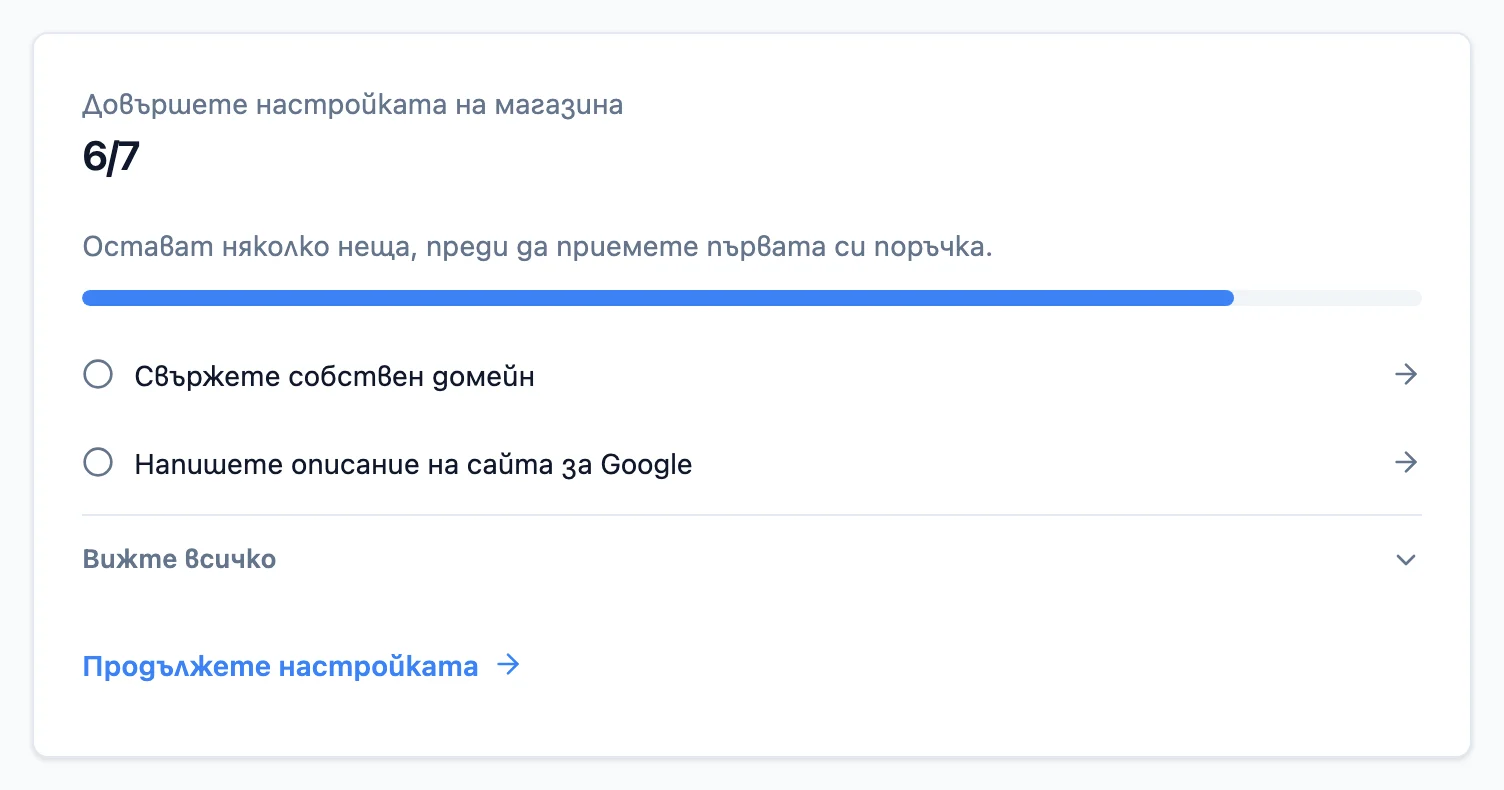
Картата разделя стъпките на два вида:
- Задължителни - без тях магазинът не може да приеме поръчка (данни за контакт, фирма и ЕИК, категория и продукт, данни за банков превод, доставка, собствен домейн).
- Незадължителни - лого, цветове, hero изображение, SEO описание, проследяване.
Когато всички задължителни стъпки са готови, картата ви поздравява и се скрива. Незадължителните никога не я държат „незавършена“.
Ако сте в пробен период, картата минава в по-кратък вариант с пет реда - първа поръчка, първи продукт, куриер, домейн и избор на план (и шести, «Опиши продукта си с ZwAI», ако магазинът ви има ZwAI). Под всяко действие пише какво печели магазинът от него, а редът ви отвежда точно там, където се прави: куриерът е този, който сте избрали в «Как доставяш?» (Еконт или Спиди - направо в неговия таб; само вземане от място - редът става «Вземане от магазина»), а домейнът отваря таба Домейн в настройките. Под картата се появява карта Пробен период с оставащите дни, датата, на която периодът свършва, и бутон Избери план. Примерните продукти, с които магазинът тръгва, не се броят за ваша работа. Подробностите за самия период - какво става на 30-ия ден и как се избира план - са в статията Плащане и абонамент.
Какво представлява BackOffice
BackOffice е административният панел на сайта ви. Тук редактирате съдържанието, цените, снимките и настройките, а публичният ви сайт се обновява автоматично. Не е нужно да пишете код.
Менюто отляво
Менюто следва хода на работата в магазина - продай, зареди, обслужи, разрасни, измери:
- Поръчки - всички поръчки, връщания и заявки за връщане на суми.
- Продукти - каталогът: продукти, категории, комплекти и етикети.
- Клиенти - клиентски данни, GDPR заявки, любими и запитвания.
- Маркетинг - промоции, бюлетин, проследяване, Meta каталог и отчет за кампаниите.
- Справки - таблици с поръчки и продажби за анализ и експорт.
- Съдържание - страници и секции, известие в касата, ЧЗВ, блог, отзиви.
- Онлайн магазин - редактор на сайта (с темата: цветове, шрифтове, стил), преводи, правни страници, пренасочвания.
- Импорт и експорт - прехвърляне на цял сайт или каталог.
- Настройки - общи настройки, куриери, имейли и плащане.
Натиснете заглавието на група, за да я отворите или свиете. Групите, които не се отнасят за вашия план или добавки, не се показват изобщо.
До някои страници в менюто стои малко балонче с число - колко неща там чакат вашата реакция: нови поръчки за обработка, връщания за одобрение или възстановяване, заявки за анулиране и за връщане на суми, GDPR заявки за изтриване, непрочетени запитвания, отзиви за модериране и продукти с ниска или изчерпана наличност. Така не разчитате само на имейл известията ни - щом отворите BackOffice, веднага виждате къде има работа. Броячите се обновяват сами и изчезват, когато опашката е празна.
Броим само това, което чака вас - не всичко незавършено:
- Всички поръчки показва точно същия брой като таб За обработка. Щом регистрирате товарителница, поръчката минава в *Чакат вземане* (вече чака куриера, не вас) и слиза от брояча.
- Връщания брои случаите с бутон за действие: *Заявено* (одобрете или откажете) и *Получено* / *Прегледано* (възстановете сумата или откажете). Докато пратката пътува обратно към вас, връщането не се брои - чака клиента и куриера.
Запазване на промени
Всеки екран със Запази бутон записва промяната веднага щом го натиснете - ще видите кратко съобщение за успех. Промените се отразяват на живия сайт без забавяне.
Ако имате незапазени промени и се опитате да излезете - с връзка от менюто, с друг раздел, с бутона за връщане на браузъра, със смяна на магазина или с изход от профила - първо ще ви попитаме какво да правим. Запази и продължи записва промените и ви отвежда нататък, а ако записът не успее, оставате на страницата и виждате какво да поправите. Продължи без запазване ги отхвърля, а Остани ви връща към формата. Там, където запазването изисква отделно потвърждение от вас (например намалена наличност или промяна, която засяга живия ви домейн), питаме само дали да останете или да продължите без запазване, за да не потвърдим нещо вместо вас. При затваряне или презареждане на раздела в браузъра ще видите предупреждението на самия браузър.
Ако някой екран спре да работи заради неочаквана грешка, на негово място ще видите карта Възникна грешка, а менюто остава на мястото си. Опитай отново зарежда наново само тази част от екрана и е безопасно - не повтаря и не отменя нищо, което вече сте запазили. Ако грешката се повтаря, натиснете Презареди страницата, а ако ни пишете за нея, добавете кода на грешката, ако картата показва такъв.
Горната лента
Над всеки екран стои горна лента с бутоните, които ви трябват навсякъде:
- BG / EN - езикът на BackOffice. Той сменя само езика на администрацията - езиците на самия сайт се управляват от Онлайн магазин → Преводи.
- Бутонът с луна (или слънце) - сменя светлата и тъмната тема на BackOffice.
- Виж сайта - отваря сайта ви в нов раздел: на вашия домейн, щом е свързан, иначе на временния му адрес.
- Помощ - отваря този Помощен център. Докато сте в него, бутонът е оцветен.
На телефон в лентата остават бутонът за менюто вляво и Помощ вдясно, а езикът, темата и Виж сайта са най-горе в менюто.
На компютър бутонът със стрелка до името ZweiHost свива менюто до тясна лента с иконки, за да остане повече място за работа. Натиснете го отново, за да разгънете менюто - BackOffice помни избора ви.
Автоматичният превод на браузъра (например Google Преводач в Chrome) е изключен за BackOffice, защото машинният превод пренаписва страницата и може да покаже остарели стойности или да спре работата на администрацията. За да работите на друг език, използвайте бутоните BG / EN. Това важи само за BackOffice - сайтът ви остава отворен за автоматичен превод, така че клиентите ви могат да го четат на своя език.
Най-долу, под името и ролята ви, стои линкът Моят профил - личните настройки на профила ви (смяна на парола и двуфакторна автентикация), достъпни за всеки профил, и Изход.
Помощ навсякъде
Бутонът ? в горната част на всеки екран отваря помощта точно за тази функция, без да напускате текущата си работа. Този Помощен център събира всички ръководства на едно място.
Стъпките на настройката
Менюто отляво е подредено за ежедневна работа - затова започва с Поръчки. Този Помощен център е подреден по друг признак: реда, в който да настроите магазина си. Ръководствата вървят отгоре надолу като девет етапа, всеки надграждащ предишния. Минете ги по ред и няма да се наложи да се връщате назад.
- Първи стъпки - ориентирайте се и попълнете настройките на сайта. Всичко останало наследява данните оттам.
- Оформете магазина си - цветове, шрифтове, hero въртележка, меню и езици.
- Изградете каталога си - продукти, категории, варианти, комплекти и етикети.
- Подгответе се за продажби - доставка, имейл известия и правни страници. Трите условия, без които не можете да приемете реална поръчка.
- Съдържание и доверие - ЧЗВ, блог, отзиви и AI помощник.
- Промотирайте и растете - промоции, кампании, бюлетин и Meta каталог.
- Ежедневна работа - поръчки, връщания, клиенти и запитвания.
- Измервайте резултатите - справки, анализи в таблото и отчет за кампаниите.
- Профил и данни - абонамент, фактури, импорт и експорт.
Загубили сте се?
Винаги можете да се върнете към Помощния център с бутона Помощ в горната лента, а бутонът ? на всеки екран отваря помощта точно за него.
Следваща стъпка
Започнете с настройките на сайта - данните за контакт, езиците и логата, които всяка следваща страница използва. Вижте Настройки на сайта.