Това е втората стъпка от настройката, веднага след въведението. Направете я преди всичко останало: правните страници, имейлите и SEO описанията на продуктите и категориите наследяват данните, които попълвате тук.
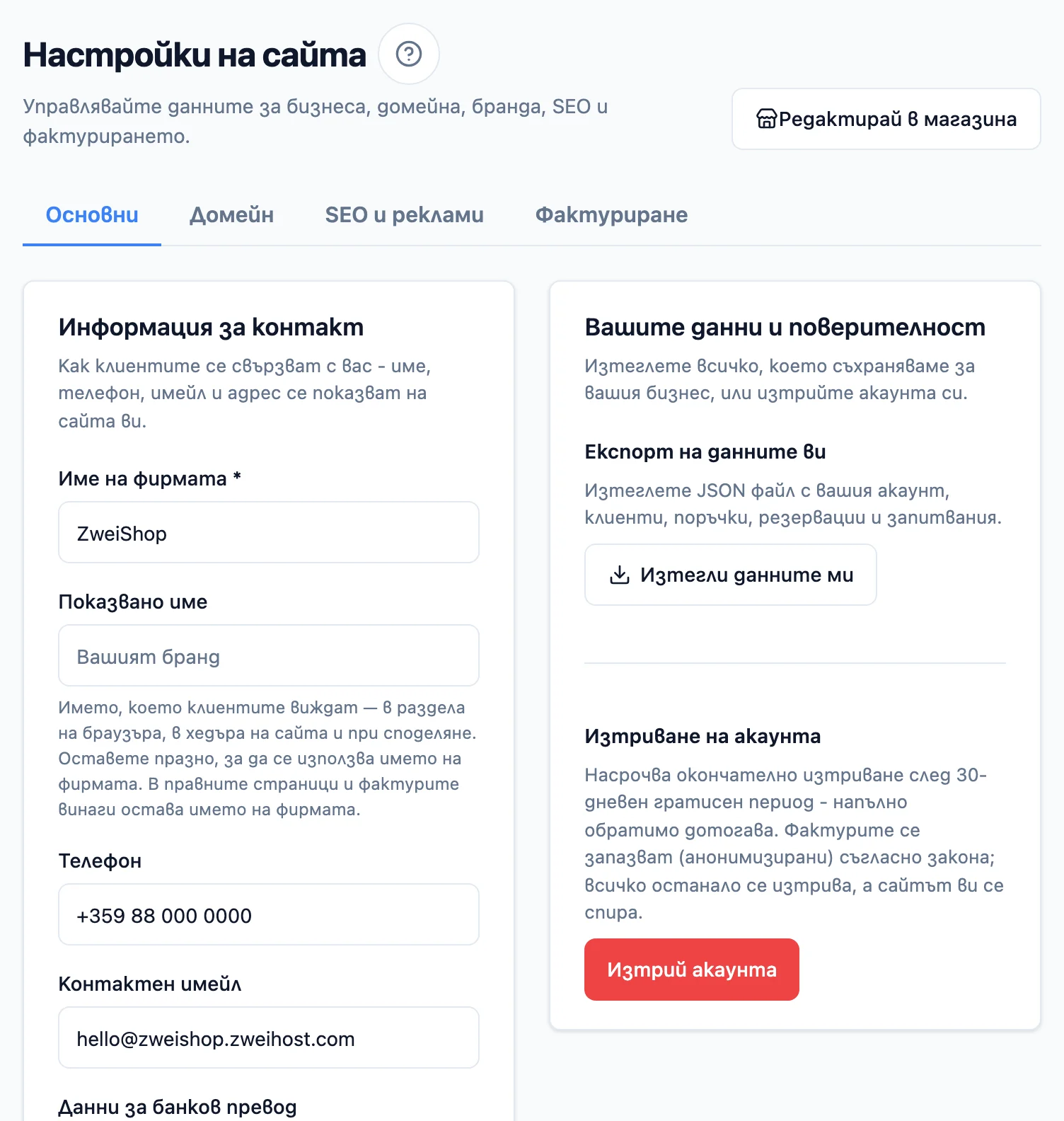
Екранът Настройки е разделен на табове, за да не е претрупан един екран:
- Основни - данни за контакт, данни и поверителност.
- Работно време - седмицата на бизнеса, а при резервации и почивките и почивните дни.
- Домейн - свързване на собствения ви домейн, изпращане и получаване на имейл.
- SEO и реклами - анализи и проследяване, SEO и споделяне, SEO по страници.
- Фактуриране - данни на фирмата за фактури.
Логото, фавиконът и превключвателят на езици вече са в Редактор на сайта, в раздела „Магазин“ › „Хедър“: бутонът „Редактирай в магазина“ горе вдясно го отваря точно там (вижте Редактор на сайта).
Смяната на парола и двуфакторната автентикация вече не са таб тук - живеят на личната страница Моят профил (линкът е най-долу в лявото меню, под името ви), достъпна за всеки профил независимо от правата му.
Данни за контакт
- Задайте име на фирмата, телефон и имейл за контакт - те се показват на публичния ви сайт.
- Показвано име - краткото име на бранда ви, което клиентите виждат: в раздела на браузъра, в хедъра на сайта и при споделяне във Facebook/Instagram. Оставете полето празно и навсякъде ще се използва името на фирмата. Правните страници (Поверителност, Общи условия, Импринт), фактурите и данните за плащане винаги остават с името на фирмата - затова може спокойно да сложите тук „MINIMAL“, докато фирмата ви е „Минимал БГ ЕООД“.
- Адресът е преводим: изберете език от табовете и въведете адреса за всеки език.
- Покажи локацията в Google Maps - включете го, за да се показва вградена Google карта с адреса ви на страница „Контакт“. Работи само ако сте въвели адрес.
- Покажи бутон за обаждане в магазина - включете го, за да се появи плаващ бутон в долния десен ъгъл на всяка страница от магазина, който при натискане набира телефона ви. Работи само ако сте въвели телефон по-горе. Текстът на бутона („Позвънете ни“) се редактира по език от Онлайн магазин › Преводи.
- Същите данни за контакт (без банковия превод) се редактират и в Редактор на сайта, в раздела „Магазин“ › „Контакти“, на живо.
- Данни за банков превод - свободен текст с вашия IBAN и титуляр. Клиентът, избрал Банков превод, ги вижда при поръчка, на страницата веднага след нея и в поръчката в профила си (докато не бъде доставена или отказана), а имейлът, с който потвърждаваме поръчката, ги показва най-отгоре, веднага след поздрава - също и имейлът Получена поръчка (за потвърждение), ако потвърждавате поръчките ръчно. Банков превод се предлага при поръчка само докато полето е попълнено, така че го оставете празно, ако не приемате банкови преводи.
Работно време
Табът Работно време задава седмицата на бизнеса - часовете, които сайтът показва (долу на всяка страница и в Контакти), и часовете, в които клиентите могат да запазят час, ако приемате резервации.
- Всеки ден е един ред: превключвател (работи ли бизнесът този ден) и часовете от - до. Ден, който не сте променяли, е включен с часовете по подразбиране (пон. - пет. 10:00 - 18:00, съб. - нед. 10:00 - 16:00). Над седмицата редът „В сайта:“ показва точно как ще изглежда в сайта - последователните дни с еднакви часове се събират («Пн - Пт 10:00 - 19:00»), а почивните дни се изписват като «Почивен ден». Натиснете Запази.
- Онлайн магазин вижда само седмицата и превключвателя „Показвай работното време в сайта“. Ако досега сайтът ви не показваше работно време, превключвателят е изключен - включете го, когато сте задали часовете.
- Салон с резервации винаги показва часовете си и вижда още две карти:
- Повтарящи се почивки през работните дни - изберете дните (например Пн - Пт) и часовете на почивката и натиснете Добави. Едно правило важи за всички избрани дни; в почивка не може да се запазва час.
- Почивни дни - докоснете ден, или първия и последния ден от период, и натиснете Добави почивни дни. Вече почивните дни са зачертани в календара и изброени отдолу като периоди («24 - 26 дек»); кошчето до всеки период го премахва. В почивен ден никой не може да бъде записан онлайн.
Смяна на парола
- Смяна на парола - обновете паролата си за вход в администрацията (на страницата Моят профил). Новата парола трябва да е поне 10 символа - същото важи и при задаване на парола от имейл връзка. Ако сегашната ви парола е по-къса, тя продължава да работи, докато не я смените. Смяната ви изписва от всички устройства, включително текущото - влезте отново с новата парола.
Куриери
Куриерите и доставката вече не са таб тук - имат собствена страница Настройки → Куриери, където свързвате Econt, Speedy, Sameday, BOX NOW и Pigeon Express, задавате адреса на подателя, начина на предаване на пратките, безплатната доставка за всеки начин на плащане и цените за доставка (включително собствени цени по тегло и области). Вижте Доставка и куриери.
Фактуриране
В таба Фактуриране попълвате данните на доставчика, които влизат във всяка фактура към поръчка: юридическо лице, ЕИК, адрес на фирмата, МОЛ и настройките за ДДС. Когато Регистриран по ЗДДС е изключено (честият случай при малкия бизнес), фактурата не показва ДДС разбивка и носи бележката „не е регистриран по ЗДДС“; когато е включено, крайната сума се разделя на данъчна основа + ДДС по зададената ставка.
Адрес на фирмата (за фактури). Ако адресът по регистрация на фирмата ви е различен от адреса на магазина, впишете го тук - той се отпечатва като адрес на доставчика във фактурите, сборните фактури, стоковите разписки и документите по Приложение 18а. Ако полето е празно, документите ползват адреса на магазина от Данни за контакт, както досега. Промяната важи за документите, издадени след запазването; вече издадените остават непроменени.
Начален номер на фактурите. Фактурите се номерират автоматично, възходящо и без пропуски, както изисква законът. Първата фактура получава началния номер, а всяка следваща се увеличава с 1. Задайте го, ако продължавате съществуваща хартиена номерация. Номерът се заключва след издаването на първата фактура, за да не се пренаредят вече издадени фактури.
Издавам фактури и извън онлайн магазина
Ако давате фактури и на друго място - хартиен кочан в физическия магазин, каса или счетоводна програма - включете тази настройка. Иначе номерата ще се застъпят: магазинът издава напр. 2000001032, вие дадете на клиент на място 2000001033, а следващата онлайн поръчка също вземе 2000001033 → дублиран номер, което законът забранява.
Решението е признато от НАП: една фирма може да раздели десетразрядния номер на непресичащи се блокове, по един за всяко място на издаване. Дайте на онлайн магазина висок блок (напр. от 2000000001 нагоре) и оставете кочана в магазина да върви от ниските номера (напр. от 0000001020) - двата никога няма да се срещнат, а всеки остава възходящ и без пропуски вътре в себе си. По избор задайте и край на онлайн диапазона - щом се достигне, издаването спира, за да не прелее блокът в друг диапазон (може да го увеличите по-късно).
Стокови разписки и счетоводната ви политика
Същият превключвател управлява и стоковите разписки: ако издавате разписки и извън магазина, задайте им собствен начален номер и (по избор) край на диапазона. Те са отделна серия от фактурите (стоковата разписка не е фактура по ЗДДС и няма законово изискване за номера без пропуски - това е само за подредено счетоводство), затова получават свой независим блок.
Важно: разделението трябва да е описано в счетоводната ви политика (заповед на управителя); съгласувайте точните диапазони със счетоводителя си.
Домейн
В таба Домейн свързвате собствения си домейн (например vashata-firma.bg), за да работи сайтът ви на него вместо на временния адрес. Редът Свържи домейна си от картата на таблото отваря направо този таб. Изберете как да го свържете, въведете домейна и натиснете Свържи - всичко става наведнъж:
Ако прехвърляте магазин при нас, картата за домейн е заключена, докато пуснете на живо. Дотогава магазинът ви е демо: поръчките и плащанията са симулирани, а товарителниците са демо. Ако насочите домейна си сега, клиентите ви ще попадат на демото вместо на истинския ви магазин, който продължава да работи на старата платформа. Изберете план и пуснете магазина на живо - тогава картата се отключва веднага, защото преместването на домейна е последната стъпка от пускането. Дотогава показвайте магазина на временния му адрес (вашият-магазин.zweihost.com).
Автоматично (препоръчано). Насочвате nameservers на домейна си към нас и ние хостваме целия DNS - записите за сайта И за имейла се създават автоматично, няма какво да въвеждате. Натиснете Свържи автоматично, после заменете съществуващите nameservers на домейна си с показаните два при вашия регистратор. Щом делегирането се разпространи, сайтът и имейлът тръгват на живо автоматично. Статусът показва Изчакваме вашите nameservers, докато не стане На живо.
Ръчно. Запазвате текущия си DNS доставчик и сами добавяте записите при регистратора си:
- Добавете показаните DNS записи при вашия регистратор (мястото, откъдето сте купили домейна): един
CNAMEзаwwwи еднократенCNAMEза сертификата. - Насочете основния домейн (без
www) къмwwwверсията с 301 пренасочване. Това не е DNS запис - задава се в настройките за „URL пренасочване“ при регистратора. Магазинът ви работи наwwwверсията. - Щом записите се разпространят, ние издаваме сертификата и активираме домейна автоматично (обикновено за няколко минути). Можете и да натиснете Провери резолюцията и активирай, за да проверите състоянието.
Докато домейнът стане активен, сайтът ви продължава да работи на временния си адрес. По всяко време можете да натиснете Прекъсни връзката - сайтът се връща на временния адрес, а връзката се изчиства и по двата начина (включително автоматичния DNS, ако сте го ползвали), така че същият домейн може веднага да бъде свързан наново (например към друг сайт).
От Ръчно към Автоматично. Ако сте свързали домейна Ръчно, по-късно можете да преминете към Автоматично, без да прекъсвате връзката: натиснете Премини към Автоматично, потвърдете и задайте показаните два nameservers при вашия регистратор. Сайтът ви продължава да работи на www версията през цялото време - ръчните записи остават в сила, докато делегирането се разпространи, след което вече не са нужни (а основният домейн без www също тръгва от нас, без пренасочване).
Пускане на живо (в панела „Домейн и имейл“)
Панелът „Домейн и имейл“ най-горе в таба показва три реда със статус - хостингът, изпращането и получаването на имейл - а щом свържете домейн, и три проверки за пускане на живо: сертификатът е издаден, магазинът се зарежда на визуализацията и старите ви връзки (301 пренасочванията) водят към реални страници - така превключването минава без прекъсване и без загубени позиции в Google. Докато нещо все още се настройва, панелът се обновява автоматично на всеки 30 секунди (с малък брояч и индикатор за зареждане) и спира сам, щом всичко е готово - не е нужно да натискате нищо. Ако някоя стара връзка сочи към липсваща страница, тя се отбелязва, за да я поправите преди смяната. Два съвета за самата смяна: намалете DNS TTL на домейна си до 300 секунди около ден предварително и оставете стария сайт онлайн няколко дни - визуализацията ви остава активна 7 дни като предпазна мрежа, за да върнете обратно моментално при нужда.
Сигурност на имейла и домейна
Щом свържете домейн, под панела „Домейн и имейл“ се появява картата „Сигурност на имейла и домейна“. Тя показва как пощенските услуги по света виждат домейна ви, в пет реда:
- SPF - дали домейнът има запис, който казва кой има право да изпраща поща от негово име.
- DKIM - дали подписът на имейлите от вашия домейн е потвърден при Amazon SES.
- DMARC - какво правят пощенските услуги с писмо, което се представя за вас, но не минава проверките, и дали се събират доклади за такива писма. Без наблюдение означава разрешителна политика (
p=none) без доклади, Само наблюдение - събират се доклади, но политиката още е разрешителна, а Защитен - политиката е в сила (quarantineилиreject). - DNSSEC - дали DNS зоната на домейна е подписана и регистърът публикува подписа (DS запис). Това пази записите ви от подмяна.
- MTA-STS - криптиран транспорт за входящата поща. Засега редът е само информативен.
Петте реда само показват състоянието. Ако сте свързали домейна Автоматично, още при свързването добавяме DMARC запис, който иска доклади към ZweiHost, без да спира нито едно писмо (p=none с rua), затова редът DMARC показва Само наблюдение (при домейн, свързан по-рано, може още да показва Без наблюдение, докато записът му бъде обновен). Проверките се правят автоматично, докато табът е отворен, а резултатът се пази до 5 минути, така че промяна при DNS доставчика ви може да се появи с кратко закъснение - горе вдясно на картата пише кога е последната проверка. Ако проверката временно не успее, картата го казва („Не успяхме да проверим DNS записите“), редовете показват Няма данни и опитваме отново автоматично - това не означава, че нещо липсва.
Защита срещу фалшиви имейли (DMARC). Под редовете има стъпков панел, с който постепенно засилвате DMARC политиката си - всяка стъпка е обратима с едно натискане.
- Наблюдение - докладите вече се събират (виж по-горе). За автоматично свързан домейн това е готово от самото начало.
- Карантина - имейлите, които се представят за вас, но не минат проверките, отиват в спам. Става достъпна 14 дни след включване на наблюдението (така първо виждате по докладите кой изпраща поща от името ви).
- Отхвърляне - такива имейли се отхвърлят изцяло. Става достъпно 30 дни след карантината.
Ако сте свързали домейна Автоматично, всяка стъпка се включва с едно натискане - ние обновяваме DMARC записа вместо вас. Преди да включите карантина или отхвърляне, показваме кои услуги изпращат поща от домейна ви и ви молим да потвърдите с отметка, защото ако изпращате поща през друга услуга (напр. Gmail „Изпращане като“), която не е настроена правилно, вашите собствени имейли може да изчезнат в спам. Връщането към по-слаба политика е винаги с едно натискане, без изчакване.
DNSSEC също се включва с едно натискане (за автоматично свързан домейн). След това показваме един DS запис, който добавяте при вашия регистратор на домейни - това е стъпка, която само вие можете да направите. Редът DNSSEC става Активен, щом регистърът публикува подписа. Ако по-късно сменяте DNS доставчик, първо премахнете DS записа при регистратора.
Ако сте свързали домейна Ръчно, картата не променя нищо в DNS - вместо това показва готовите TXT записи за копиране: първо за наблюдение (под реда DMARC), после за карантина и за отхвърляне в панела отдолу. Добавете ги при вашия DNS доставчик с име _dmarc. DNSSEC при ръчно свързан домейн се управлява от вашия DNS доставчик - помолете ги да подпишат зоната ви. Ако вече имате политика в сила (quarantine или reject), не предлагаме по-слаб запис - вашата остава както е.
Изпращане на имейл
Щом свържете домейн на сайта, в таба Домейн веднага се появява секцията Изпращане на имейл - тук избирате откъде тръгват имейлите ви:
- Изпращане от ZweiHost (по подразбиране). Имейлите ви се изпращат от споделен, вече „затоплен“ домейн на ZweiHost - нищо за настройка и добра доставяемост от първия ден. Клиентите виждат името на фирмата ви като подател, а отговорите отиват на вашия контактен имейл. Бюлетините и промо имейлите също работят от този адрес.
- Собствен домейн. Имейлите тръгват от вашия домейн (
no-reply@вашиятдомейн.bg, бюлетините отnews@вашиятдомейн.bg), с изолирана репутация за всеки магазин (Amazon SES). Ако сте свързали домейна Автоматично, добавяме нужните DNS записи (DKIM/SPF) вместо вас - няма какво да въвеждате. Ако сте го свързали Ръчно, показваме записите, които добавяте при регистратора си (полето „Хост / Име“ е готово за повечето регистратори; за Cloudflare/Route 53 ползвайте „Пълно име“), после натискате Провери отново. Нов имейл домейн може отначало да попада в спам, докато се „затопли“ (обикновено няколко седмици).
Промените се прилагат само след като натиснете Запази и потвърдите в изскачащия прозорец - така случайно кликване никога не задейства промени по DNS. Секцията се появява веднага щом свържете домейн; по подразбиране изпращате от ZweiHost, докато не изберете и потвърдите собствен домейн (той изисква потвърден домейн на сайта).
Получаване на имейл (препращане)
Ако сте свързали домейна си Автоматично, получавате и бизнес имейл препращане: писмата до info@вашиятдомейн.bg (и до всеки друг адрес на домейна) се препращат безплатно към пощенска кутия по ваш избор - без да поддържате пощенска кутия на домейна. Настройваме го автоматично при свързването:
- В полето Препращане към (вашата кутия) въведете кутия, до която имате достъп (напр. Gmail). Това е дестинацията - тя е отделна от публичния ви имейл за контакт, така че
info@вашиятдомейн.bgможе да си остане адресът, който клиентите виждат и на който отговаряте, а пощата да пристига в реалната ви кутия. Дестинацията не може да е адрес на самия домейн (info@вашиятдомейн.bg→info@вашиятдомейн.bgе примка, която Cloudflare отказва) - затова, ако имейлът ви за контакт е на домейна, задължително въведете външна кутия тук. Ако оставите полето празно, препращаме към имейла ви за контакт. - Cloudflare изпраща потвърждаващ имейл до тази кутия. Кликнете линка в него - без това потвърждение препращането не тръгва (панелът показва Потвърдете по имейл и бутон Изпрати отново потвърждението).
- След клика статусът става Препраща се - от този момент всичко, изпратено до адрес на домейна ви, пристига в избраната кутия.
По-късна промяна на дестинацията изисква ново потвърждение (Cloudflare пак изпраща имейл до новата кутия).
Две важни уточнения:
- Ако домейнът ви вече има имейл услуга (собствени MX записи - напр. пощенски кутии при стар хостинг или Google Workspace), не пипаме нищо: сегашната ви поща продължава да работи, а картата показва Ваш собствен доставчик. Тук има два бутона. Провери отново проверява записите наново и е безопасен - ако междувременно старата услуга е премахната, препращането се настройва веднага; ако още е там, състоянието остава същото. Премини към препращане заменя старата услуга с препращане - използвайте го само ако нямате истински пощенски кутии на домейна, защото те ще спрат да получават поща.
- Препращането е само за получаване. Когато отговаряте, писмото тръгва от личната ви поща - точно както и досега. Изходящите имейли на магазина (потвърждения на поръчки, бюлетини) се изпращат отделно, според секцията Изпращане на имейл по-горе.
- Ако настройката не завърши успешно, картата го показва с бутон „Опитай отново". И в двата случая едно натискане пуска настройката наново и следва същото потвърждение по имейл.
SEO и споделяне
- Meta описание - кратък текст (до 160 знака), който се показва в резултатите на Google и при споделяне на връзки.
- Изображение за споделяне - широка картинка (най-добре 1200×630), показвана при споделяне на връзка към сайта ви във Facebook, WhatsApp, LinkedIn или X. Оставете празно, за да се използва hero изображението, а след това логото.
- По страници (автоматично): всеки продукт, статия в блога и категория получават собствено заглавие, описание и изображение в Google и при споделяне - взети от самото съдържание (или ръчно зададени в неговия редактор). Полетата тук са настройките по подразбиране за целия сайт.
- SEO по страници - отделна карта по-долу, където ръчно задавате заглавие, описание и изображение за споделяне на фиксираните страници (Начало, Продукти, Контакт, Въпроси, Блог, Портфолио, Услуги, Комплекти) - по език. Празно поле използва автоматичното заглавие на страницата, а след това настройките по-горе. Всяка страница има и Фокус ключова дума + Допълнителни ключови думи с SEO анализ (зелено/жълто/червено) - помощно средство при писане, което не се показва на сайта.
Анализи и проследяване
- Google Analytics ID (GA4) и Google Tag Manager ID - публични идентификатори, които вграждаме в сайта ви. Зареждат се с Google Consent Mode и измерват едва след като посетителят приеме бисквитките. Ако зареждате Analytics през Tag Manager, оставете полето GA4 празно, за да не броите посещенията двойно.
Не попълвайте и двете
Ако попълните GA4 и зареждате Analytics през Tag Manager, всяко посещение се брои двойно и това незабелязано подува всички отчети, които четете след това.
- Проследяване на събития (Google): подаваме стандартните GA4 събития -
page_viewпри всяка навигация; пълната фуния за електронна търговия - разглеждане (view_item_list,select_item,view_item,view_promotion,select_promotion,search), количка (add_to_cart,add_to_wishlist,remove_from_cart,view_cart) и плащане (begin_checkout,add_shipping_info,add_payment_info,purchase- последното с номер на поръчката, стойност в реалната валута и продуктите); клиентски акаунти (sign_up,login); иgenerate_leadпри запитване от контактната форма. Най-лесно: въведете само вашия GA4 Measurement ID (G-…) по-горе - изпращаме всички тези събития директно към GA4, без да настройвате нищо в Tag Manager. Ако предпочитате Tag Manager (напр. вече го ползвате за друго), същите събития са в dataLayer и връзвате таговете си към тях. За клиенти, влезли в акаунта си, добавяме към тези събития в браузъра и стабилен идентификатор (user_id) - същия, който изпращаме и сървърно - за да свърже GA4 посещенията на един клиент от различни устройства; при посетители като гост не се изпраща. - Сървърно проследяване (Measurement Protocol) (от план Pro нагоре): освен от браузъра, изпращаме поръчките към GA4 и директно от нашия сървър, така че нито една реализация не се губи при блокиран браузър или iOS. Дублира се с браузърното събитие по номера на поръчката (GA4 ги обединява) и спазва съгласието за бисквитки. Когато отмените поръчка, изпращаме и сървърно събитие
refundсъс същия номер на поръчката, така че GA4 сваля обратно съответната реализация. За клиенти, влезли в акаунта си, добавяме и стабилен идентификатор на клиента (user_id), за да може GA4 да свърже посещенията на един клиент от различни устройства; при поръчки като гост не се изпраща. При съгласие за реклама добавяме към тези сървърни събития и имейла и телефона на купувача в хеширан вид (SHA-256, необратимо - към Google отиват само хешове, никога самите стойности), за да съпостави Google поръчката с рекламите ви по-точно (Enhanced Conversions); без съгласие за реклама тези данни не се изпращат. Поставете API secret от GA4 → Admin → Data Streams → Measurement Protocol API secrets. Бутонът Изпрати тестово събитие проверява връзката веднага, а Тествай проследяването отваря магазина в режим GA4 DebugView. Магазините на Solo ползват само браузърното GA4. - Полетата за Meta Pixel и Conversions API са в отделен панел (Meta), ако рекламирате във Facebook/Instagram. Освен поръчките (Purchase), изпращаме сървърни конверсии и за запитване от формата за контакт (Lead) и за направена резервация (Schedule) - точно тези действия са важни за бизнесите с услуги. Всяка конверсия се изпраща веднъж от браузъра и веднъж от сървъра с общ идентификатор, така че Meta ги обединява и не ги брои двойно.
- Държава на бизнеса - изберете държавата си. Изпраща се (хеширана, тоест скрита) заедно със сървърните събития (поръчки, резервации и запитвания), за да може Meta да съпоставя по-точно клиентите ви с рекламните аудитории. По избор - оставете „Не е зададена“, ако не рекламирате.
- Верификация в Google Search Console и Bing Webmaster - по избор кодове за собственост на домейна от инструментите за търсене на Google и Bing. Вграждаме ги като meta тагове на сайта ви, за да потвърдят, че домейнът е ваш. Намерете ги в Google Search Console (метод „HTML таг“) и в Bing Webmaster Tools (Verify ownership → HTML Meta Tag) - копирайте само стойността на
content. Това потвърждава собственост от тип URL-префикс (напр.https://вашиятдомейн.bg) - достатъчно за повечето магазини. - Код за верификация на домейн (Meta) - по избор, ако рекламирате във Facebook/Instagram: кодът от Meta Business Settings → Brand Safety → Domains. Вграждаме го като meta таг на сайта, за да потвърди Meta, че домейнът е ваш - нужно за някои рекламни функции.
- Google Search Console - собственост на домейна (DNS TXT) - по избор, ако искате собственост от тип Домейн (покрива всички поддомейни наведнъж). Това е отделно поле, защото ползва DNS запис, а не meta таг. В Search Console изберете собственост от тип Домейн → метод DNS TXT → копирайте цялата показана стойност (започва с
google-site-verification=) и я поставете тук. Ако сте свързали домейна Автоматично (ние хостваме DNS зоната ви), добавяме TXT записа вместо вас при запазване; ако сте на Ръчен DNS, показваме точния запис, който да добавите при регистратора си.
Не ползвайте бутона „потвърди чрез Cloudflare“
В Search Console при метода Домейн Google предлага бутон за автоматично потвърждаване през Cloudflare. Той никога няма да проработи за вас - DNS зоната ви е в нашия Cloudflare акаунт, не във ваш, затова Cloudflare отказва с „You are not authorized to make changes“. Използвайте метода HTML таг (полето по-горе) или метода DNS TXT (това поле) - те работят винаги.
Как да потвърдите собствеността в Google Search Console
Има два начина. Бързият (метод А) стига на повечето магазини; вторият (метод Б) покрива всички поддомейни наведнъж.
Метод А - URL-префикс (най-бързо, без DNS):
- В Search Console натиснете Add property → URL prefix и въведете
https://вашиятдомейн.bg. - Изберете метода за потвърждаване HTML таг.
- Копирайте само стойността на
content="…"от показания таг. - Тук в BackOffice: Настройки → SEO → Верификация в Google Search Console - поставете я и натиснете Запази.
- Публикувайте сайта и се върнете в Search Console да натиснете Verify.
Метод Б - Собственост на домейна (всички поддомейни, чрез DNS):
- В Search Console натиснете Add property → Domain и въведете
вашиятдомейн.bg. - Google показва TXT запис, започващ с
google-site-verification=. Копирайте цялата стойност. - Тук в BackOffice: Настройки → SEO → Google Search Console - собственост на домейна (DNS TXT) - поставете я и натиснете Запази.
- На автоматичен DNS → добавяме записа в зоната ви веднага, няма друго за правене.
- На ръчен DNS → показваме точния запис, който добавяте при вашия регистратор.
- Върнете се в Search Console и натиснете Verify.
Кой метод да избера?
На повечето магазини стига метод А. Посягайте към метод Б само ако искате една собственост да покрива всички поддомейни (напр. www, blog, shop).
Данни и поверителност
- Изтегли данните ми - сваля JSON файл с всичко, което съхраняваме за бизнеса ви (акаунт, клиенти, поръчки, резервации, запитвания).
- Изтрий акаунта - насрочва окончателно изтриване след 30-дневен гратисен период (обратимо дотогава - можете да го отмените). След това данните се анонимизират, а сайтът ви се спира; фактурите се запазват анонимизирани съгласно закона. Когато клиент сам изтрие данните си, получавате имейл известие, а фактурите му се запазват непроменени за вашата счетоводна отчетност.
Наличности
Известията за ниска наличност се настройват от Продукти → Наличности (не от Настройки).
- Праг за ниска наличност - продукт (или вариант) с този брой единици или по-малко, но поне една, се смята за „нисък" (по подразбиране 8). Това определя картата за ниска наличност на таблото, дневния имейл и какво виждат клиентите в магазина: реда „Остават N бр." и отметката „Малко (N)" при размерите и вариантите. Подробности - във Варианти и наличност.
- Дневен имейл за ниска наличност - когато е включен, веднъж дневно изпращаме на контактния ви имейл списък с продукти с ниска наличност, за да заредите навреме.
Клиентите също могат да поискат да бъдат уведомени, когато изчерпан продукт се зареди отново: при изчерпан продукт виждат „Извести ме при наличност", а ние им пишем веднъж, когато заредите.
Двуфакторна автентикация
Двуфакторната автентикация е на страницата Моят профил (заедно със смяната на паролата) и добавя втора стъпка при влизане, за да е защитен профилът ви дори ако някой научи паролата ви.
- Включване - натиснете „Включи двуфакторна“, сканирайте QR кода с приложение за автентикация (Google Authenticator, 1Password, Authy и др.) и въведете 6-цифрения код, за да потвърдите.
- Кодове за възстановяване - след включване ще видите 10 еднократни кода. Запазете ги на сигурно място - с тях влизате, ако загубите телефона си. Показват се само веднъж; по всяко време може да генерирате нови.
- При вход - след паролата въвеждате 6-цифрения код от приложението в шестте полета (може и да го поставите наведнъж). Ако нямате достъп до приложението, натиснете „Използвай код за възстановяване“ и въведете един от запазените кодове. Грешен код показва съобщение и можете да опитате отново.
- Изключване - иска текущата парола и код.
За собствениците, администраторите и служителите на магазина двуфакторната е по желание. Задължителна е само за администраторските профили на самата платформа ZweiHost: те не могат да я изключат, а докато не я включат, влизат като обикновен потребител, без администраторските инструменти. След като я включат, влизат отново с код от приложението и инструментите се отключват.
Сигурност при вход
- Изход при неактивност - ако 24 часа не отворите нито една страница в администрацията, излизате автоматично и при следващото влизане въвеждате паролата си отново. Докато работите, сесията се подновява сама. Отворен раздел, който сам опреснява данните си (например панелът „Домейн и имейл“), също се брои за активност.
- Най-много 7 дни - след 7 дни от влизането излизате автоматично, дори да работите всеки ден.
- Защита от отгатване на паролата - след няколко грешни опита за вход (грешна парола или грешен код за двуфакторна) входът за този имейл, или от този адрес, се спира за до 15 минути. През това време дори правилната парола не влиза - и нова парола от Забравена парола също, затова просто изчакайте.
Къде е останалото
- Hero секцията (големите изображения най-горе) се управлява изцяло от Редактор на сайта.
- Логото, фавиконът, хедърът и превключвателят на езици са в Редактор на сайта (раздел „Магазин“ › „Хедър“).
- Имейл известията (шаблони, дизайн, автоматични кодове) са на собствена страница Настройки → Имейли - вижте Имейл известия.
- Касовите бонове и алтернативният режим са на Настройки → Касови бонове - вижте Касови бонове и алтернативният режим.
- Куриерите и доставката са на Настройки → Куриери - вижте Доставка и куриери.
Следваща стъпка
Основата е готова. Сега направете сайта да изглежда като вашия бранд - цветове, шрифтове и стил. Вижте Редактор на сайта, „Магазин“ › „Тема“.