Категориите подреждат продуктите ви в групи, които клиентите разглеждат - напр. „Тениски", „Подаръци", „Нови". Управляват се от екрана Категории.
Какво представлява
Категорията е група продукти със собствена страница (/products/име-на-категория), оформление и филтри. Един продукт може да е в няколко категории.
Създаване и редакция
- Натиснете „Нова категория", въведете име, изберете „Скрита“ или „Видима веднага“ (отначало е избрана „Скрита“ - категорията не излиза в магазина, докато не я покажете) и натиснете Създай.
- Попадате директно в страницата на категорията - целия ѝ редактор, разделен на раздели.
- Запишете - разделът Основни има един бутон „Запази“, който записва целия раздел наведнъж. В останалите раздели всяка карта се записва самостоятелно.
Категория може да създадете и от редактора на сайта: „+ Нова категория“ в „Отиди на…“ (вижте Редактор на сайта).
За да редактирате по-късно, натиснете иконата молив на реда - отваря се същата страница.
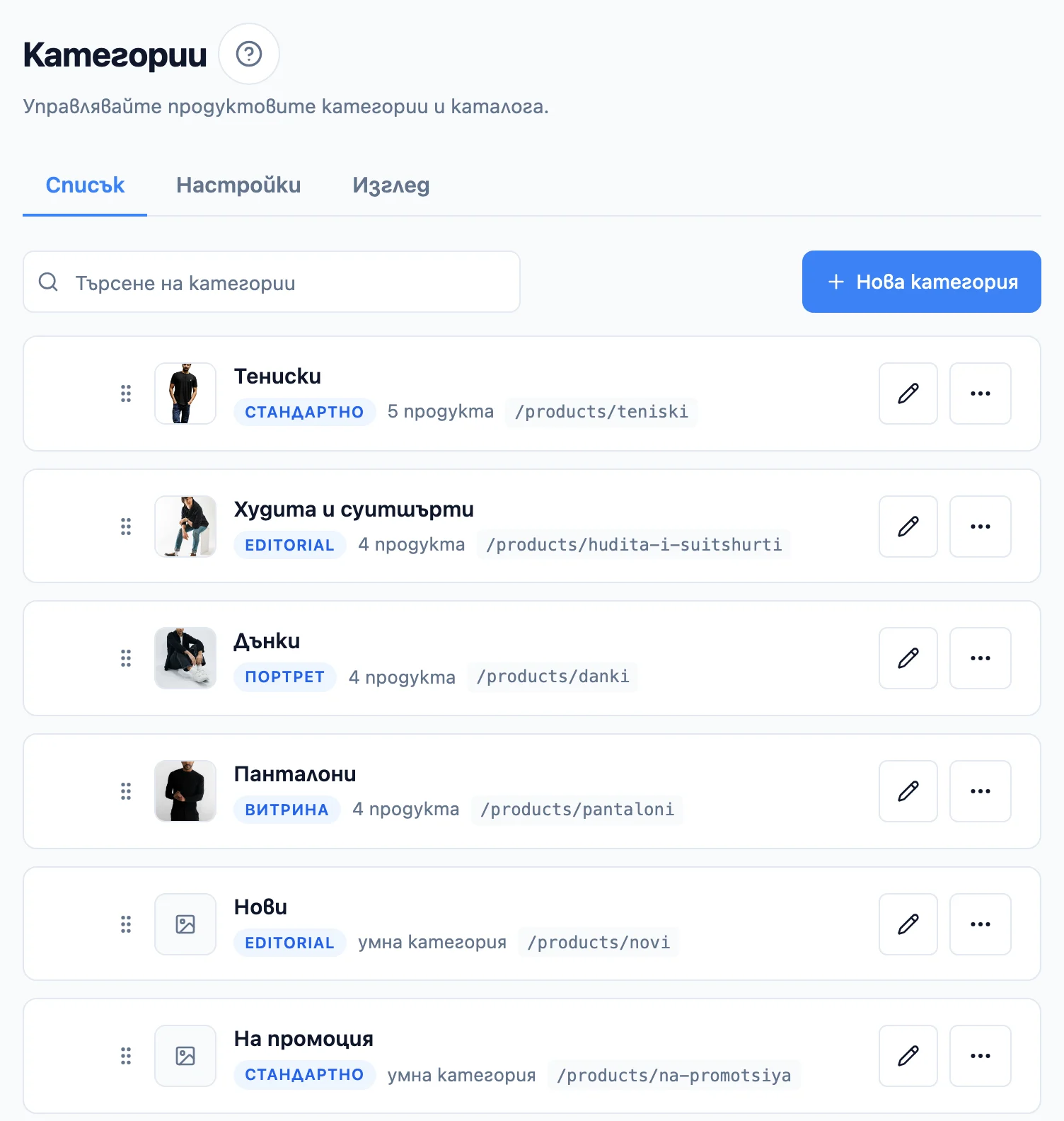
Списъкът с категории
- Подкатегориите се свиват - стрелката вляво на родителска категория скрива или показва нейните подкатегории. Изборът се запомня в този браузър, отделно за всеки магазин. Над списъка има „Разгъни всички" и „Свий всички".
- Пренареждане - бутоните „Нагоре" и „Надолу" на реда местят категорията с една позиция сред категориите от същото ниво (скритите, които ключът е махнал от списъка, се прескачат). На телефон това е начинът да пренаредите. На компютър можете и да хванете реда за дръжката (шестте точки) и да го пуснете върху друг ред от същото ниво. Само дръжката започва влачене, така че стрелката и бутоните на реда се натискат нормално. Свита родителска категория се мести заедно с подкатегориите си. Докато търсите, бутоните за пренареждане са скрити. Преместването под друг родител става от менюто на реда („Премести в…") или от раздела Основни (поле „Родителска категория").
- Миниатюра - всеки ред показва изображението на категорията, а ако няма такова - снимката на първия ѝ продукт.
- „чл. 57, т. 4" до броя продукти означава, че категорията има изключение от правото на отказ. То се избира в раздела Основни; редът само го показва.
- Търсене - полето горе стеснява списъка по име или адрес (slug); съвпаденията се показват заедно с родителските си категории, а свитите категории се разгъват, докато търсите. Ключът „Покажи скритите" скрива или показва скритите категории.
- Меню на реда (иконата с три точки) събира действията на реда: Дублиране, Премести в…, Виж в магазина, Скрий/Покажи и Изтриване. Иконата молив отваря редактора директно. „Виж в магазина" липсва за скрита категория, защото страницата ѝ не е публична.
- Дублиране - от менюто на реда. Създава копие на категорията с цялата ѝ настройка (оформление, филтри, кампания, SEO, продуктова таксономия). Избирате име, родителска категория, дали да се копират и продуктите (само при ръчна категория) и дали да се копира цялото дърво с подкатегориите. Изображенията се качват наново, така че копието има собствени файлове; старият URL не се копира, а копието не се показва на началната страница, докато не го добавите в Онлайн магазин › Редактор на сайта. Копие, което би надхвърлило 3 нива, не се допуска.
- Премести в… - от менюто на реда. Мести категорията под друг родител (или на най-горно ниво), заедно с подкатегориите ѝ. Изборът не предлага цели, които биха създали цикъл или надхвърлили 3 нива.
Разделите на категорията
| Раздел | За какво е |
|---|---|
| Основни | Име (на всеки език), адрес, стар URL, изображение на категорията, ръчна или умна, изключение от правото на отказ (чл. 57) за всичките ѝ продукти |
| Продукти | Кои продукти влизат в категорията и в какъв ред. Бутоните „Нагоре" и „Надолу" на реда местят продукта с една позиция (на компютър можете и да влачите реда); докато търсите, те са скрити. До всеки продукт без варианти стои наличността му: „Изчерпан“, „Малко · N“ (на или под вашия праг за ниска наличност) или „На склад · N“ |
| Кампания | Банер и отстъпка за тази категория. Отстъпката важи за всеки продукт в нея и в подкатегориите ѝ (и когато категорията е умна), независимо в кои други категории е продуктът. Ако категорията не е основната за продукта, отстъпката важи само когато е по-голяма от тази, която той вече има. Продукт в няколко кампании получава най-голямата отстъпка. Цената се вижда навсякъде, включително в търсенето и в „Любими“, и точно толкова се плаща |
| Секции | Съдържание за секциите с описание (напр. таблица с размери) |
| SEO | Заглавие и описание за търсачките + преглед как изглежда в Google и при споделяне + продуктова таксономия (Google) за рекламните фийдове |
Как се показва категорията - колони, подредба, филтри, подкатегории, оформление на картите - се задава в редактора на сайта: бутонът „Редактирай в магазина" горе вдясно го отваря на страницата на категорията, в „Тази категория“ (вижте Редактор на сайта). Там се подреждат и секциите на страницата ѝ (план Business - вижте [Секции на страницата](#секции-на-страницата-business) по-долу). „Виж в магазина" отваря публичната страница на категорията в нов раздел.
Полетата в „Основни"
- Име на всеки език - ако сайтът ви е на повече от един език, редакторът показва по едно поле за име за всеки активен език. Клиентът вижда името на езика, на който разглежда; незапълнен превод се замества автоматично с името на основния език. Адресът (slug) остава един и същ за всички езици.
- Адрес (slug) - предлага се от името (напр. „Сладки" →
sladki) и може да се редактира. - Стар URL (за пренасочвания) - ако сте мигрирали тази категория от друга платформа, поставете стария ѝ URL тук и при запис автоматично създаваме 301 пренасочване от него към тази страница. Промяна на стария URL премества пренасочването; изтриването му го премахва. Оставете празно, ако е нова.
- Изображение на категорията - по избор. Показва се в категорийните филтри „Визуални плочки" и „Кръгли чипове". Оставите ли го празно, се използва снимката на първия продукт. То е и снимката на категорията в менюто на телефон, когато в навигацията на редактора на сайта е включено „Снимки в мобилното меню“ - там без резервна снимка: подменю се показва със снимки само когато всяка категория в него има свое изображение (вижте Редактор на сайта). Формата на плочките се задава общо за магазина в редактора на сайта (Всички категории › Филтри › „Плочки на категориите“).
Началната страница се подрежда от билдъра
Кои категории стоят на началната страница, в какъв ред и с колко реда × колони се решава в Онлайн магазин › Редактор на сайта, върху жив преглед на сайта. Тук няма превключвател за това.
Подкатегории (родителски и подчинени категории)
Категориите могат да са в йерархия - една категория е „родител", а други са нейни подкатегории (до 3 нива дълбочина).
- Родителска категория - в раздела Основни избирате под коя категория да стои тази. Изборът не позволява категорията да е родител на себе си или на своя подкатегория (без цикли). Оставете „Без родител", за да е категория от най-горно ниво.
- Когато категорията има подкатегории, в редактора на сайта, в Тази категория › „Показване“, се появяват две отделни настройки (и двете могат да следват общите):
- Разположение на подкатегориите - как изглеждат връзките към подкатегориите: Чипове (компактен ред за филтриране), плочки с изображения - Решетка, Списък или Лента (хоризонтално превъртане), Филтър (в лентата) - или Никакво (скрити), при което страницата започва направо с продуктите. Никакво скрива само тази лента: подкатегориите си остават, със собствените си страници, мястото си в менюто и продуктите си. Полезно е при родител с твърде много подкатегории, за да се покажат смислено - например марка с 37 модела, при която лентата избутва продуктите извън екрана.
- Филтър (в лентата) прави същото, но по-полезно: вместо лента с връзки, подкатегориите стават филтър „Подкатегории“ в лентата с филтри - по един ред за всяка, с броя продукти до нея. Клиентът може да отметне няколко наведнъж (вижда продуктите от всички отметнати), да ги махне от чиповете над решетката или с „Изчисти всички“. Бройките са живи: променят се според другите филтри (цена, наличност) и винаги показват точно колко продукта ще останат, ако отметнете реда. На телефон филтърът е първи в панела Филтри, а при повече от 8 подкатегории се събира зад „Покажи всички (N)“, за да не изтласка цената и наличността надолу. Избраното се записва в адреса на страницата (
?cat=...), така че връзката може да се сподели, а бутонът „Назад“ я връща. Тези филтрирани изгледи не се индексират от търсачките - каноничният адрес си остава собствената страница на подкатегорията. - Показвани продукти - кои продукти показва страницата: Само продуктите на тази категория, Само продуктите на подкатегориите (без добавените само към родителя) или Тази категория и всички подкатегории (обединени, без повторения). За двата варианта с подкатегории по избор включва и продуктите от „умни" подкатегории.
- Двете настройки са независими, с едно изключение: всяко разположение се комбинира с всеки обхват на продуктите, освен „Филтър“ със „Само продуктите на тази категория“. Филтърът пресява продуктите на подкатегориите, а този обхват не ги показва - тоест всички бройки биха били 0 и филтърът не би правил нищо. Затова, докато е избран Филтър, опцията „Само продуктите на тази категория“ изчезва от списъка, а ако вече е била избрана, се сменя автоматично на Тази категория и всички подкатегории.
- По подразбиране новите категории започват с Решетка и Тази категория и всички подкатегории. Ако родителят няма собствени продукти и е избрано Само продуктите на тази категория, страницата показва само картите на подкатегориите - затова не съчетавайте тази двойка с Никакво (скрити), защото страницата ще остане празна.
- Плочка без изображение - ако подкатегорията няма собствено изображение, плочката ѝ използва снимката на първия ѝ продукт.
Пътечка (breadcrumb) и меню
В магазина всяка категорийна и продуктова страница показва пълния път (напр. Начало / Продукти / Мъжко облекло / Тениски). А в навигацията на Онлайн магазин › Редактор на сайта (раздел „Магазин“) превключвателят „Автоматични подменюта" прави така, че всяка родителска категория в лентата за навигация да показва подкатегориите си като падащо меню - а при стил „Панел - мега меню" и второто ниво, в колони. Вижте Редактор на сайта.
Скриване и изтриване
- Скриване - „Скрий" в менюто на реда маха категорията от магазина, без да я триете: тя изчезва от менюто, от /products, от началната страница, от търсенето и от картата на сайта, а адресът ѝ показва „Страницата не е намерена". Скриването е наследствено: скриете ли родител, се скриват и всички негови подкатегории. Продуктите ѝ остават в продажба - страниците им, търсенето, картата на сайта и фийдовете ги показват, а пътечката над продукта и категорията във фийдовете сочат най-близката видима родителска категория. Скритата категория не дава и кампанийната си отстъпка. Върнете я по всяко време с „Покажи".
- Изтриване на родителска категория - ако категорията има подкатегории, при изтриване избирате какво става с тях: да се преместят на най-горно ниво (остават видими) или да се скрият (махат се от магазина, но се пазят). Продуктите не се трият - те може да са и в други категории.
- Комплекти - ако преместване, правило, скриване, показване или изтриване на категория, или добавяне и махане на продукти в нея, направи активен комплект не по-евтин от продуктите му, купени поотделно, ще видите жълто известие с бутон към него. Кампанията в раздела Кампания пита преди да запише. Комплектът остава активен - вижте Комплекти.
- Изтриване на продукт от раздела „Продукти“ е окончателно, както от списъка Продукти: активен комплект, който го съдържа, се спира, а прозорецът за потвърждение го назовава с връзка към него.
Оформления
В редактора на сайта, в Тази категория › „Оформление на картите“, избирате как изглеждат картите на продуктите в категорията - едно от вградените оформления или ваш дизайн на карта:
- Стандартно - снимка, цена и бутон „Добави в количката“ на всяка карта.
- Editorial - снимката запълва картата, а заглавието и цената стоят върху нея.
- Витрина - изчистени карти само със снимка, заглавие и цена; цялата карта отваря продукта.
- Портрет - висока снимка (като Editorial), но върху нея стоят само етикетите; заглавието, описанието и цената са под картата, а бутонът „Добави в количката“ (или „Изберете опции“) е вдясно на реда с цената. Снимката и заглавието отварят продукта.
- Галерия - само снимката (висока, 4:5), а картите са почти допрени. На компютър, когато клиентът посочи картата, се показват втората снимка на продукта, името, краткото описание, цената и бутон; на телефон името и цената стоят под снимката. Прегледът тук показва картата за компютър така, както изглежда при посочване.
Ако сте включили Оценка върху продуктовите карти (в редактора на сайта, „Магазин“ › „Продуктови карти“), звездите с оценката се показват и в прегледа на редактора - точно както ще изглеждат в магазина, включително при оформлението Editorial, където седят върху снимката. Показват се само за продукти, достигнали зададения минимален брой одобрени отзиви; останалите карти изглеждат както преди.
Ако редът показва карта, която не може да се смени, значи в „Магазин“ › „Продуктови карти“ е включено едно оформление на картите за целия магазин. То важи навсякъде и замества избора по категории - изключете го оттам, ако искате различни оформления в различните категории.
Ръчни и умни категории
- Ръчна категория съдържа продуктите, които сами добавите. Нов продукт в раздела ѝ «Продукти» създава продукт направо в нея; прозорецът пита и за видимостта - Скрит (по подразбиране) или Видим веднага (вижте Скрит продукт).
- Умна категория се попълва автоматично по правило - напр. Най-продавани, Най-нови, В намаление или С най-голяма отстъпка. Задавате правилото и броя продукти; списъкът се обновява сам.
Умната категория показва „умна категория" вместо брой продукти в списъка и в заглавието на редактора. Броят там се смята от ръчните добавяния, а умната категория няма такива - затова показваше 0 за категория, пълна с продукти в магазина. Реалният брой се вижда на самата страница в магазина.
Правило „По съвместимост от каталога"
Ако имате каталог с опции (например Марка → Модел), в падащото меню Правило за избор се появява и „По съвместимост от каталога". Тогава категорията събира всеки продукт, който пасва на отметнатите модели - съвместимостта я задавате веднъж на продукта, а членството следва само.
Под менюто се показва дървото на каталога. Всяка марка се разгъва до моделите си и има ключе:
- Отметнете марката - категорията покрива цялата марка, включително модели, добавени по-късно. Моделите отдолу се показват включени и затъмнени с бележка „Вече покрит от марката" - те не са отделен избор.
- Отметнете отделни модели - категорията покрива точно тези модели и нищо повече. Нов модел в каталога няма да влезе сам.
Разликата не се вижда днес - вижда се, когато излезе нов телефон. Ако категорията е „Кейсове за Samsung", отметнете марката. Ако е „Кейсове за Galaxy S24", отметнете модела.
Правило без нито една отметка не хваща никакви продукти и не се записва - редакторът предупреждава, докато не отметнете поне едно.
Разделът „Продукти" е само за четене при всяка умна категория
Умната категория - без значение по кое правило - подбира продуктите си сама и изобщо не гледа ръчните добавяния. Затова разделът „Продукти" показва обяснение вместо списък за редакция: ръчно добавен продукт не би се появил в магазина.
При правилото „По съвместимост от каталога" съдържанието се променя от моделите тук, или от съвместимостта на самия продукт (неговия раздел Продажба → Пасва на). При останалите правила - от самото правило.
Оставете умната категория да се поддържа сама
„Най-продавани" или „Нови" не изискват поддръжка - правилото ги пренарежда, докато каталогът ви се променя.
Умна категория не може да бъде основна категория на продукт
Основната категория определя таксономията за Google/Meta, правилата за връщане, секциите с описание и трохите за навигация - неща, които се отнасят до самия продукт. Умната категория подбира продукти по правило и не притежава нищо от изброените.
Затова: умните категории не се предлагат за избор в раздела Организация на продукта (виждате ги там само за информация, ако продуктът попада в тях по правило), а ако превключите съществуваща категория от ръчна на умна, продуктите, за които тя е била основна, остават без основна категория. Съобщението при запис ви казва колко продукта са засегнати - задайте им нова основна категория (обикновено тази за типа продукт: Кейсове, Протектори, Дрехи).
Мрежа, страниране и филтри
В редактора на сайта, на страницата на категорията, в Тази категория › „Показване“, задавате:
- Колони и редове на мрежата + бутон „Покажи още" или номерирани страници. Важат за собствената страница на категорията (
/products/<slug>), а колоните и редовете оформят и блока на категорията в „Всички продукти" - там страницирането е винаги „Покажи още" (до 24 продукта, а „Виж всички" води към цялата категория). И в двата режима под продуктите пише колко са показани от общия брой; при „Покажи още" има и тънка лента на напредъка, за да се вижда колко още остават. - Колони - на телефон - отделна настройка (1 или 2). Повечето от клиентите ви разглеждат от телефон, така че това е мрежата, която повечето от тях реално виждат. Ако не я зададете, телефонът показва 2 колони (или 1, ако мрежата на компютър е една колона).
- Подреждане в списъците - мрежа или хоризонтална лента. Отнася се за началната страница и „Всички продукти"; собствената страница на категорията винаги е мрежа.
- „Отваря се подредена по" - с какво подреждане се отваря страницата на категорията: вашата ръчна подредба („Препоръчани"), най-продавани, цена или отстъпка. Клиентът винаги може да я смени от менюто „Подреди по".
„От общите" - настройвате веднъж, важи навсякъде
Докато ред показва „… · от общите" (стойността на магазина в момента), категорията следва настройката на магазина - смените ли я в редактора на сайта, в „Всички категории“, промяната се отразява веднага на всяка категория, която не е зададена различно, включително на категориите, които създадете по-късно.
Изберете друга стойност и редът става „само тук" - важи само за тази категория, а „Върни" го връща към настройката на магазина. Наследяването е по ред: една категория може да има собствен брой колони и пак да следва магазина за страницирането и подредбата. Същото важи и за „Ширина", „Показвай филтрите", „Филтри на компютър" и двете настройки на подкатегориите. Промените отиват в черновата и стават видими за клиентите след „Публикувай“.
Мрежата на блока в „Начална страница" има предимство пред лентата
„Подреждането в списъците" важи и на началната страница. Изключение е, когато блокът на тази категория в раздела Съдържание › „Начална страница" е зададен с фиксирана мрежа (редове × колони): тогава там печели мрежата, дори да сте избрали „Хоризонтална лента". Изберете „Автоматично" за реда на блока, за да се върне лентата. В „Всички продукти" лентата работи независимо.
Кои филтри има е настройка на целия магазин, не на отделната категория. В редактора на сайта, в Всички категории › „Филтри“, включвате или изключвате ценовия филтър и филтъра по наличност и избирате филтър по каталог (например Марка → Модел) - веднъж, за всички категорийни страници. Как се показват - дали изобщо се виждат и дали на компютър стоят отстрани или зад бутон - е обикновена настройка на изгледа: задавате я за целия магазин и, ако искате, различно за отделна категория. Кои атрибути се показват като филтри решава ключът „Показвай като филтър" на всеки атрибут в Продукти › Атрибути; стойностите идват автоматично от продуктите, а нов филтруем атрибут се появява сам.
Всяка категория се напасва автоматично: филтър, който на дадена страница няма какво да стесни, просто не се показва там. Атрибут, чиито продукти в категорията споделят една стойност, се скрива; наличността изчезва, когато всички продукти са налични (или всички са намалени); цената - когато всички продукти струват еднакво; филтърът по каталог се показва само където има съвместими продукти.
Филтрите са в адреса на страницата
Когато клиентът избере филтри или подреждане на страницата на категорията, адресът се променя заедно с тях (например /products/teniski?sale=1&sort=price-asc). Така:
- Изпратена или запазена връзка отваря същите продукти, а бутонът „Назад" връща клиента там, откъдето е дошъл.
- Можете да насочите банер към филтрирана категория: отворете категорията в магазина, изберете филтрите и копирайте адреса в полето за връзка на банера.
- Страницата също е в адреса: връзка към трета страница отваря трета страница.
Търсачките продължават да индексират адреса на категорията без филтри. Филтърът по каталог (например Марка → Модел) засега не се записва в адреса.
Секции на страницата (Business)
Над и под продуктите на категорията може да има собствено съдържание: банери (същите оформления като на началната страница, с фоново видео), текст (описание на категорията и SEO текст - на телефон дългият текст се свива с „Виж още“, а търсачките виждат целия), избрани продукти (изборът предлага първо продуктите на категорията) и Купи комплекта. Банери може да се вплетат и в самата продуктова решетка. Работи и за умни категории.
Секциите се подреждат в редактора на сайта: „Редактирай в магазина“ горе вдясно го отваря на страницата на категорията, в „Тази категория“, блок „Страницата на тази категория“ (вижте Редактор на сайта). Промените отиват в черновата и клиентите ги виждат след „Публикувай“. Старият адрес на билдъра на страницата отваря редактора точно там.
Наличен в план Business
Под план Business блокът е заключен. При преминаване към по-нисък план съдържанието се пази, но спира да се показва на сайта (включително SEO текстът - имайте го предвид, ако страницата се класира с него); при връщане на Business се появява отново.
Общият изглед на категориите (в редактора на сайта)
Какво следват всичките ви категории - колони, подредба, подкатегории, филтрите и как изглеждат, показването на цената, изчерпаните в края и обединеният каталог на /products - се задава в Онлайн магазин › Редактор на сайта, в раздела „Всички категории“ (на страницата на която и да е категория) и „Всички продукти“ (на /products). Вижте Редактор на сайта. Промените отиват в черновата и стават видими за клиентите след „Публикувай“.
Начална страница
Колко продукта от тази категория се показват на началната страница (редове × колони) се задава в Онлайн магазин › Редактор на сайта - върху самия блок на категорията, а не тук. Така промяната се вижда веднага в прегледа и се публикува заедно с останалата подредба на страницата.
SEO и споделяне
Всяка категория има падащ раздел SEO и споделяне във формата, с който настройвате как изглежда страницата на категорията в Google и при споделяне на връзка:
- Фокус ключова дума и Допълнителни ключови думи - основната фраза (и второстепенни, разделени със запетая), за която искате категорията да се класира. Появява се SEO анализ със зелено/жълто/червено, който проверява заглавието и URL адреса.
Ключовите думи са помощно средство, не мета таг
Фокус ключовата дума и анализът не се показват на сайта ви - това е инструмент, който ви помага да пишете по-фокусиран текст.
- SEO заглавие - заглавието на страницата в Google и в раздела на браузъра. Празно = използва се името на категорията.
- Мета описание - краткият текст под заглавието в Google (до 160 знака).
- Изображение за споделяне - снимката при споделяне на връзката във Facebook, WhatsApp или X (препоръчително 1200×630).
Празно поле се връща към настройките за SEO на целия сайт (виж Настройки на сайта).
Продуктова таксономия (Google)
Под SEO картата в раздел SEO стои картата „Продуктова таксономия (Google)" - стандартизираната класификация, която продуктовият фийд изпраща към Google Merchant Center и Facebook/Instagram каталога. Вашите категории са си ваши („Мъжки дънки и панталони"); таксономията казва на рекламните платформи какво Е продуктът по общия за всички магазини класификатор (напр. *Apparel & Accessories > Clothing > Pants*). Така рекламите се насочват по-точно.
- Търсете на английски - списъкът е официалният на Google и няма българска версия (пишете „pants", „t-shirts", „rings"). Записва се числовият номер на категорията, който е еднакъв за всички езици.
- Изберете възможно най-конкретната категория - за категория с дънки изберете *Pants*, не просто *Clothing*.
- Подкатегориите наследяват - задайте таксономия на родителската категория и всяка подкатегория без собствена стойност я използва автоматично. Полето показва какво се наследява и откъде.
- Умните категории („Нова колекция", „Намаления") нямат това поле - продуктът взима таксономията от основната си категория, не от колекциите, в които се показва.
- По изключение отделен продукт може да получи различна класификация от раздел Организация в редактора на продукта (поле „Google таксономия (изключение)").
Стойността се изпраща като google_product_category във фийда /meta-feed.xml (виж Meta каталог). Без зададена таксономия фийдът продължава да работи - Google и Meta просто класифицират продукта по-грубо.
Секции с описание (по категория)
Ако имате секция с описание от тип „За категория“ (напр. таблица с размери), попълвате я в таб Секции на категорията - полетата се показват директно там. Съдържанието се показва на всички продукти в категорията; оставите ли го празно, табът не се показва за тази категория. Типът на секцията (споделена / за продукт / за категория) се задава в Редактора на сайта › „Продуктова страница“ › „Описание и секции“.
Съвети
- Дръжте имената кратки - те се показват и в навигацията.
- Скрийте сезонни категории от началната страница, но ги оставете в менюто.
- Умните категории спестяват време - оставете „Най-продавани" да се поддържа сама.
Следваща стъпка
Ако продуктите ви се предлагат в размери или цветове, следва да ги опишете като варианти - със собствена цена и наличност. Вижте Варианти и наличност.