Екранът Продукти е мястото, където създавате и поддържате каталога си. Тук задавате имена, цени, снимки, наличност и в кои категории се показва всеки продукт.
С това започва изграждането на каталога - третият етап от настройката. Ако вече сте оформили сайта си, сега го напълвате със стока. Ако мигрирате от друга платформа, вижте Импорт и експорт, вместо да въвеждате всичко на ръка.
Какво представлява
Един продукт е нещо, което показвате или продавате - артикул в магазина или елемент от каталога. Продуктите се показват на публичния ви сайт в страницата /products и в категориите, към които ги добавите.
Създаване на продукт
- Натиснете „Нов продукт". Отваря се малък прозорец - въведете заглавието, изберете видимостта (Скрит - виждате го само вие, докато не го покажете, или Видим веднага) и натиснете Създай продукт. По подразбиране новият продукт е Скрит, за да го довършите спокойно - вижте [Скрит продукт](#скрит-продукт).
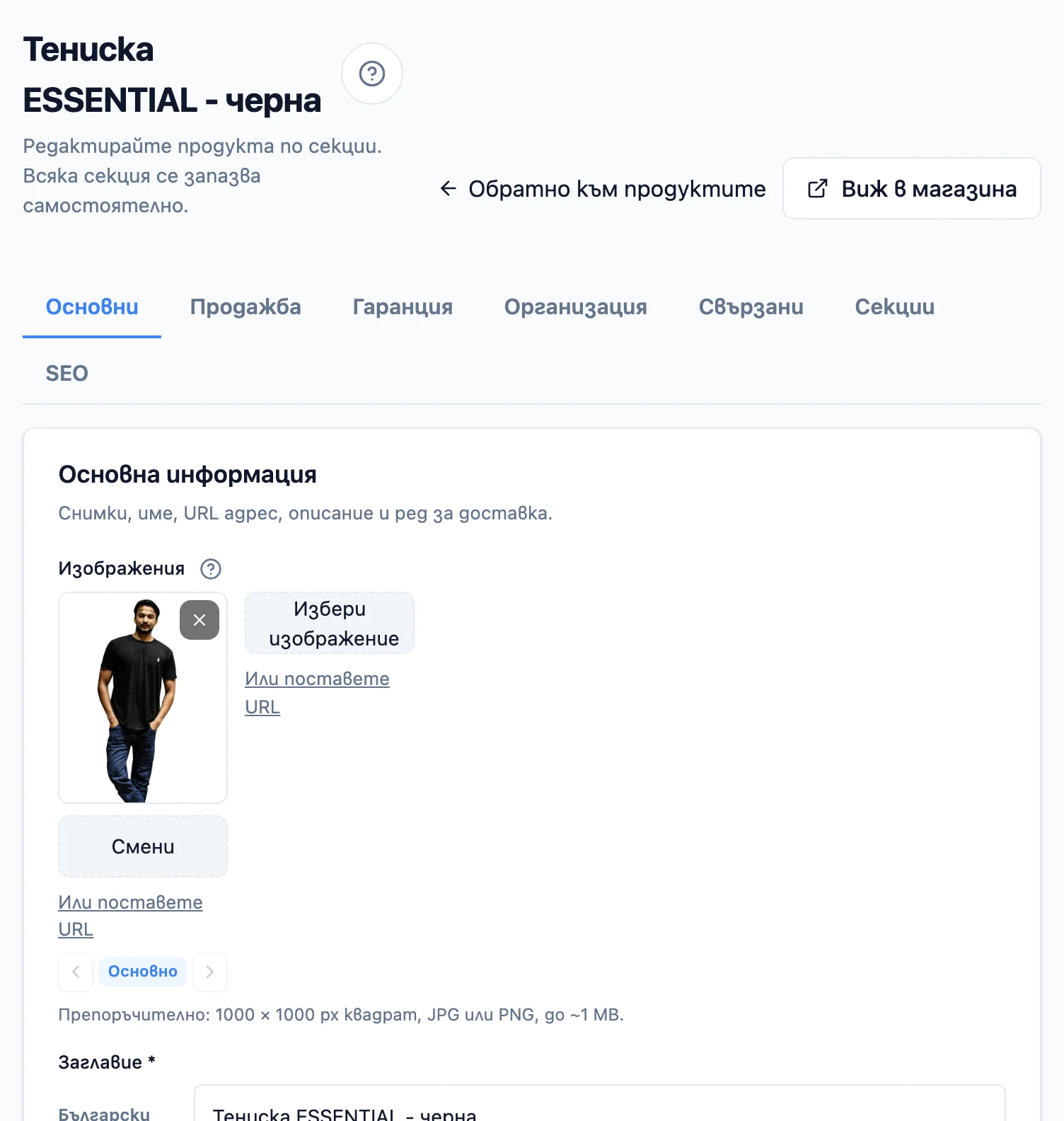
- Попълнете редактора. Продуктът се създава веднага и се отваря неговата страница за редакция с разделите Основни, Продажба, Гаранция, Организация, Свързани, Секции и SEO (и Персонализация, ако имате добавката). Полетата са описани по-долу.
- Запазвайте раздел по раздел. Всеки раздел се запазва самостоятелно - няма общ бутон за целия продукт. „Обратно към продуктите" горе ви връща в списъка, а „Редактирай в магазина" отваря продукта в Редактора на сайта, където името, цената, снимките и видимостта му се сменят направо върху страницата му.
За да редактирате продукт по-късно, натиснете името му, снимката му или иконата с молив на реда - отваря се същата страница за редакция. Иконата със стрелка навън до молива я отваря в нов раздел, така че списъкът остава отворен и можете да редактирате няколко продукта един след друг. (На компютър същото правите с Ctrl+клик, или Cmd+клик на Mac, върху името или молива; на телефон - със задържане на пръста и „Отвори в нов раздел“.) Действията на реда са икони - молив (редактиране), стрелка навън (нов раздел), око (скриване или показване), кутия (архивиране) и кошче (изтриване); задръжте мишката върху икона, за да видите името ѝ. На телефон иконите стоят на собствен ред под името на продукта.
Полетата в редактора
- Заглавие на всеки език - ако сайтът ви е на повече от един език, редакторът показва по едно поле за заглавие за всеки активен език. Клиентът вижда заглавието на езика, на който разглежда; незапълнен превод се замества автоматично със заглавието на основния език. Адресът (slug) остава един и същ за всички езици. Полето Описание по-долу също се въвежда на всеки език по същия начин.
- Ред за доставка на всеки език (раздел „Основни“) - изречението под цената, което казва кога ще изпратите поръчката, например „Изработва се по поръчка - изпращаме до 4-6 седмици.“. Попълвате го само за продукт, който се различава от останалите: празното поле показва реда на магазина на същия език (Редактор на сайта › „Продуктова страница“ › „Ред за доставка“), а ако и него няма - автоматичното изречение. За разлика от заглавието, празен превод не взима текста от основния език - английската страница никога не показва българско изречение. Можете да ползвате {days} и {courier} като в реда на магазина. Изчерпан продукт винаги показва автоматичното „Изчерпан в момента - извести ме, щом се появи наличност.“.
- Цена във валутата на магазина (евро). Показва се точно както я въведете - без втора валута.
- Стара цена (по желание) - за зачертана „преди" цена; отстъпката в проценти се изчислява сама.
- Цени на едро (раздел „Продажба“, план Pro и нагоре, по желание) - по-ниска цена на бройка, когато клиентът купи повече бройки от продукта, например от 5 бр. нагоре по €27.90 вместо €29.90. Настройват се в картата Цени на едро след цените - вижте Цени на едро.
- Себестойност (по желание) - колко ви струва артикулът. Използва се за отчетите за марж и ROI в таблото и не се показва на клиентите.
- Каталожен номер (SKU) (по желание) - вашият код за този продукт. За разлика от себестойността той се показва: чрез променливата product.sku в секциите с описание, като
mpnвъв фейсбук фийда, върху фактурата и стоковата разписка, и до артикула в поръчката, за да го намери лесно този, който я опакова. Ако продуктът има варианти, всеки вариант може да зададе свой SKU в раздел „Варианти“; вариант без собствен код наследява този на продукта. Всеки код е уникален в магазина: ако друг продукт или вариант вече носи същия код (главни и малки букви не се различават), записът се отказва и под полето пише кой го използва, с връзка към него. Изключение е кодът на продукт с варианти - той е общ (родителски) код и може да съвпада с друг. Повторения от преди това правило остават, докато не смените кода. - Изключение от правото на отказ (чл. 57) (раздел „Продажба", карта „Доставка и връщане") - ако продуктът попада в изключение по чл. 57 ЗЗП, изберете точката: т. 3 - изработен по поръчка или персонализиран, т. 4 - бързо се разваля, т. 5 - запечатан по хигиенни причини, т. 6 - смесва се с други стоки, т. 9 - запечатан запис или софтуер, т. 10 - периодично издание. Няма е по подразбиране. Изключението не забранява отказа: клиентът пак може да избере артикула при отказ от договора, вижда изключението до него, а решението е Ваше. Продуктът не се предлага във формата за самостоятелно връщане. Ако продуктът няма свое изключение, важи това на категорията му. Продукт, отбелязан като невъзвръщаем преди изключенията да имат основание, показва „Изключение (без посочено основание)" - изберете точката.
- Снимки - качете една или повече. Първата е основната. Снимките се оптимизират автоматично при качване: магазинът пази оригинала и сам прави няколко по-малки версии в модерен формат (WebP), а на посетителя се изпраща най-малката, която пасва на екрана му - телефон получава телефонен размер, компютър - по-голям. Нищо не се изрязва и не трябва да качвате отделни размери; качете една хубава снимка (за продукт стигат около 1500-2000 px по дългата страна) и останалото е наша работа.
- Категории - в кои да се показва и коя е основната. Кампанията на основната категория замества тази на сайта; всяка друга категория на продукта (и горните им категории) може само да я увеличи.
Горе вдясно бутонът „Виж в магазина" отваря публичната страница на продукта в нов раздел, за да проверите как изглежда на живо.
Гаранция от производителя (EU GARAN)
Когато производителят дава безплатна търговска гаранция за трайност на целия продукт за повече от 2 години и ви е предоставил тези данни, законът (ЗЗП чл. 47, ал. 1, т. 12а) изисква да показвате официалния етикет на ЕС EU GARAN. Настройва се в раздел Гаранция на редактора, за всеки продукт поотделно.
- Включете Показвай етикета EU GARAN. Включвайте го само по данни от производителя - етикет без такава гаранция подвежда клиента.
- Години гаранция - цели години от 3 нагоре, например 3, 5 или 10. Половин години не се приемат: в официалния шаблон те застъпват календара.
- Марка на производителя - името, както е написано в гаранцията.
- Модел на производителя - при продукт с варианти има по едно поле за всеки вариант. При първото включване полетата се попълват от SKU (на варианта, иначе на продукта); ако SKU е ваш вътрешен код, сменете го с модела на производителя - на етикета стои той. Задай за всички записва един и същ модел във всички варианти; ако после изтриете текста в това поле, вариантите си връщат предишните модели. Ако междувременно сте сменили модела на отделен вариант, изтриването не връща нищо и вашата промяна остава. Всеки вариант трябва да има модел; вариант, добавен по-късно без модел, не показва етикет и разделът го отбелязва.
- Вдясно (на телефон - под полетата) е Преглед на етикета - точно каквото ще видят клиентите, обновява се, докато пишете. Марката и моделът делят един ред на етикета: ако не се побират, полето казва с колко знака да ги съкратите. Шрифтът на официалния етикет не се смалява.
- Натиснете Запази.
Клиентите виждат етикета:
- на страницата на продукта - малкият („вложен“) етикет под значките за доверие; при продукт с варианти следва избрания вариант. Докосването отваря целия етикет;
- при плащане и в бързата поръчка - по един ред за всеки продукт с гаранция точно над бутона за поръчка, с името на продукта и кратко изречение. Докосването на реда отваря целия етикет;
- на страницата на комплект - до продукта с гаранция в „Продукти, включени в комплекта“, с изречение, че гаранцията важи само за него, а не за целия комплект;
- в имейла за потвърждение на поръчката - целият етикет като картинка, вградена в самия имейл.
Поръчката запазва етикета, с който е продаден всеки ред, така че по-късна промяна в продукта не променя вече направени поръчки.
Етикетът не замества гаранцията
Предайте на клиента и самата гаранция на производителя - кой е гарантът, условията и как се упражнява - най-късно при доставката, на хартия или по имейл (чл. 40 ЗПЦСЦУПС). Етикетът само съобщава, че такава гаранция има. Законовата гаранция за съответствие остава в сила и до нея.
Наличност и адрес
- Наличност проследява складовите количества. Когато свърши, продуктът се показва като изчерпан. Прагът за ниска наличност и дневният имейл се настройват от Продукти › Наличности; те и „Извести ме при наличност" са описани във Варианти и наличност.
- Адресът (slug) прави връзката четима, напр.
/product/cherna-tenizka. Предлага се автоматично от заглавието и може да се редактира. - Стар URL (за пренасочвания) - ако сте мигрирали продукта от друга платформа, поставете стария му URL тук и при запис автоматично създаваме 301 пренасочване от него към този продукт. Продуктите, внесени с колона за стар URL, също получават пренасочване автоматично. Оставете празно, ако е нов.
Множество категории
Един продукт може да е в няколко категории едновременно. Изберете ги от формата на продукта или добавете съществуващи продукти от страницата на дадена категория.
Основна категория. Когато продуктът е в повече от една категория, избирате коя е основната. Тя не е просто етикет - определя таксономията за Google/Meta, правилата за връщане, секциите с описание и трохите за навигация.
Умните категории не се избират тук. Те подбират продуктите си по правило, затова не се предлагат нито за добавяне, нито за основна категория - нито в раздела Организация на продукта, нито в лентата за групово добавяне в списъка. Ако продуктът попада в умна категория по правило, ще я видите изброена под „Показва се още в (автоматично)" - само за информация. За да промените къде се показва, променете настройките на продукта, по които правилото го подбира (например съвместимостта му от каталога с опции). Вижте Категории.
Комплекти. Ако запазването на цена, стара цена, цени на варианти или категориите на продукта направи активен комплект не по-евтин от продуктите му, купени поотделно, вместо обичайното известие ще видите жълто, с бутон към комплекта. Комплектът остава активен - вижте Комплекти.
Свързани продукти („Върви добре с" и варианти)
Във формата на продукта разделът Свързани показва две карти с два вида ръчни връзки между продукти (различни от автоматичните „подобни" по категория и от Комплектите, които са ценова група):
- Върви добре с - насочен списък с продукти за кръстосана продажба, който подреждате сами (добавете продукти, махнете ги, местете нагоре/надолу). Показва се на страницата на продукта като „Върви добре с". В количката, плащането, страницата за успешна поръчка и в имейлите тези препоръки се обединяват за цялата кошница - продукт, препоръчан от няколко артикула, излиза напред. Показва се само когато има настроени връзки; иначе цялата секция изчезва.
- Група варианти - взаимна група за „същия артикул в друг цвят" като отделни продукти (напр. черно/синьо/сиво). Всеки член показва останалите като компактни картички, водещи към другия продукт. Само на страницата на продукта - никога не влиза в количката или имейлите. Един продукт може да е в само една група; свързването е незабавно (без бутон „Запази").
Кръстосаните продажби са само ръчни
Платформата никога не показва случайни продукти - ако не сте задали връзки, секцията просто не се появява.
Наскоро разгледани
Под „Подобни продукти“ страницата на продукта показва и Наскоро разгледани - до 8 продукта, които същият клиент е отварял последно в магазина Ви, най-новият първи. Продуктът, който гледа в момента, никога не е в лентата, а тя се появява едва когато клиентът е разгледал поне още един продукт. Нищо не настройвате - лентата е включена за всеки магазин и ползва същото оформление на картите като „Подобни продукти“. Списъкът се пази само в браузъра на клиента (на неговото устройство) - не се записва нито в магазина, нито в BackOffice. Архивиран продукт изчезва от лентата сам.
Скрит продукт
Скрит продукт съществува, но купувачите не го виждат и не могат да стигнат до него. Използвайте го за продукт, който още подготвяте (снимки, цена, описание), или за продукт, който временно не искате да продавате. Скриването е отделно от архивирането: скритият продукт остава в списъка Активни с жълт етикет Скрит, а архивираният излиза от него.
- В редактора на продукта превключвателят Видим в магазина горе вдясно го скрива или показва. Записва се веднага.
- В списъка иконата с око на реда го скрива или показва с едно натискане. В лентата за групови действия Скрий и Покажи правят същото за целия избор. Филтърът за статус Скрити показва само скритите продукти.
- При създаване избирате Скрит или Видим веднага - и тук, и в Редактора на сайта („Отиди на…“ › „+ Нов продукт“).
- В Редактора на сайта скритият продукт се вижда в прегледа с надпис „Скрит продукт - виждате го само в редактора“, за да го довършите на истинската му страница. В „Отиди на…“ е отбелязан Скрит, а в раздела „Този продукт“ превключвателят Видим в магазина го показва. Вижте Редактор на сайта.
Докато продуктът е скрит, той липсва навсякъде, където гледат купувачите: в категориите и търсенето, в „Върви добре с“, препоръките и наскоро разгледаните, в любимите, в отзивите за целия магазин, в Meta и Google каталозите и в картата на сайта. Адресът му отговаря „Страницата не е намерена“. Ако продуктът вече е в нечия количка, касата го маха от поръчката. Комплект, който го съдържа, също се скрива, докато продуктът не се покаже отново. Заявките „Уведоми ме при наличност“ изчакват и се изпращат, когато продуктът се покаже. Поръчките, които вече го съдържат, не се променят.
Архивиране и изтриване
Има два начина да премахнете продукт от сайта си:
- Архивиране - натиснете иконата с кутия на реда и потвърдете в прозореца, който се отваря. Продуктът се скрива от онлайн магазина (каталог, продуктова страница, Meta каталог), но остава в системата и може да се възстанови, така че историята на поръчките остава непокътната. Това е правилният избор, за да скриете продукт, без да го губите. Натиснете иконата Възстановяване (кутия със стрелка нагоре) на архивирания ред, за да го върнете в магазина - веднага, без прозорец за потвърждение.
- Изтриване - иконата с кошче на реда. Премахва продукта завинаги, заедно със снимките му. Доставените и отказаните поръчки не пречат: техните редове запазват своите данни, така че историята и отчетите остават точни. Снимката, която показва всеки ред от минала поръчка, се запазва, така че поръчката, имейлите към нея и историята на клиента никога не показват счупена снимка. Същото важи, когато премахнете продаван вариант. Активен комплект, който съдържа изтрития продукт, се спира, за да проверите какво включва и цената му, преди да го пуснете отново. Прозорецът за потвърждение изброява тези комплекти още преди да изтриете - всеки е връзка, която отваря комплекта в нов раздел, така че можете да го прегледате и пак да решите. Ако комплектите са повече от пет, виждате първите пет и връзка към всички. Докато проверката тече (обикновено за миг), бутонът Изтрий изчаква.
Продукт с поръчка в процес не може да се изтрие
„В процес" означава нова поръчка или изпратена, но още непотвърдена. Архивирайте продукта, за да го скриете веднага, и го изтрийте по-късно, след като поръчките бъдат доставени или отказани.
Групови действия. Изберете няколко продукта с отметките (или „Избери всички съвпадащи“). В лентата горе се появяват Архивирай и Изтрий, които извършват същото за целия избор наведнъж. При групово изтриване продуктите с поръчки в процес автоматично се пропускат и виждате колко са изтрити и колко - пропуснати. Прозорецът изброява и активните комплекти, които изтриването ще спре (без тези на пропуснатите продукти). Когато магазинът продава по каталог, лентата има и Продажба по каталог - ако тя намали наличността на някой продукт, първо пита за причина и записва намалението в Отписвания (подробно - в Каталози с опции).
С филтъра за статус горе превключвате между Активни (по подразбиране, заедно със скритите), Скрити, Архивирани и Всички статуси.
Странициране. Списъкът се зарежда по 24 продукта на страница. Под него виждате колко са показани от общия брой (например „Показани 1–24 от 265 продукта") и номерирани страници, с които скачате директно на която и да е страница - включително първата и последната. Търсенето и филтрите важат върху целия каталог, а не само върху заредената страница. На телефон номерата се свиват до „Страница 1 от 12" със стрелки напред и назад.
Търсене и филтри
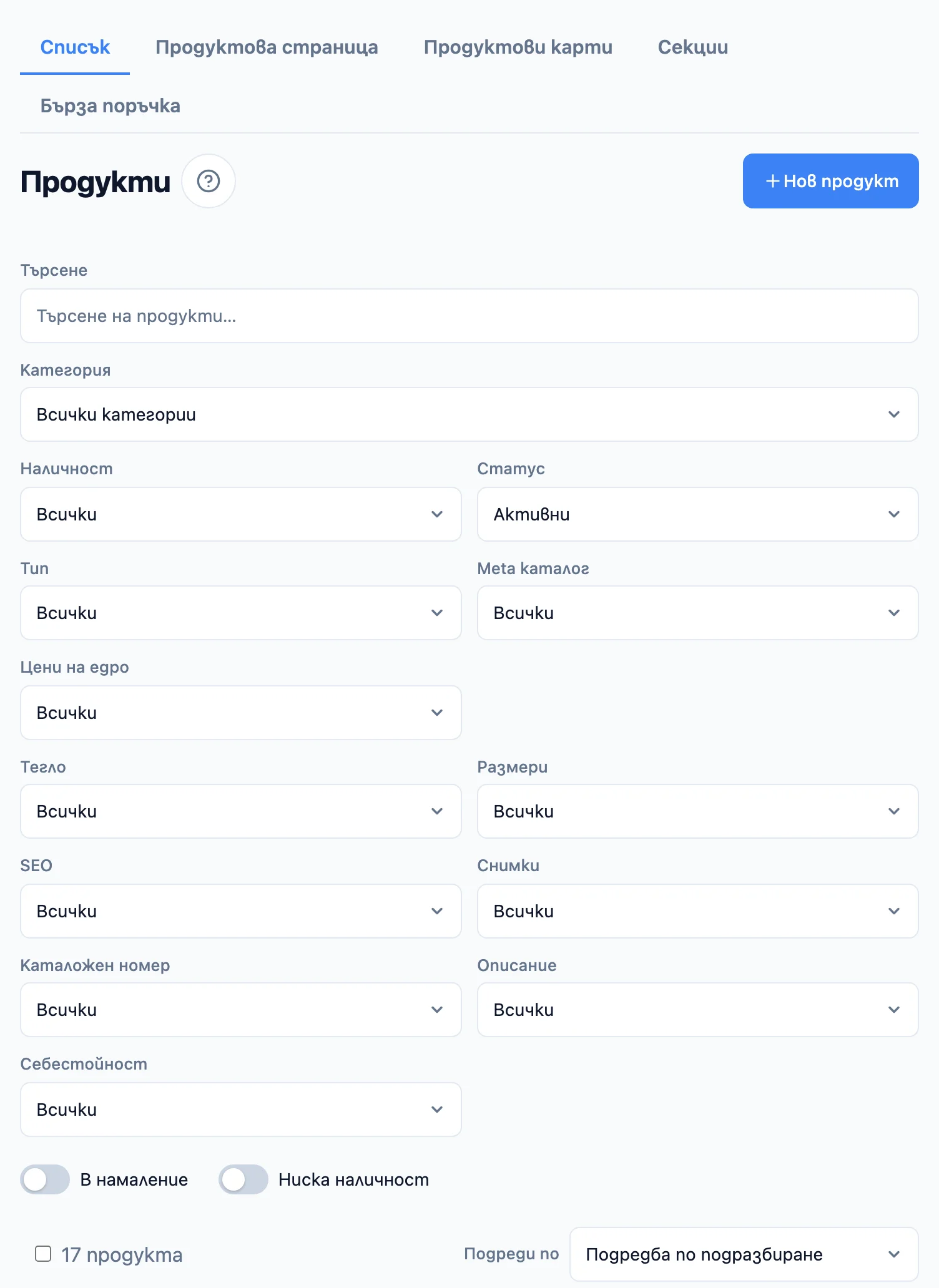
Над списъка има лента с филтри - всеки с етикет отгоре, за да е ясно какво прави. Всички се показват едновременно: първият ред е за това какво да се покаже, вторият - за пълнотата на данните, а под тях са двата превключвателя. Колоните на двата реда са подравнени една под друга; на телефон полетата са по две на ред, а търсенето и категорията са на цял ред. Промяната на който и да е филтър връща на първа страница. Филтрите важат върху целия каталог, а не само върху заредената страница. Появи ли се активен филтър, вдясно до превключвателите светва Изчисти филтрите.
Основни
- Търсене - по заглавие на продукта.
- Категория - показва категориите като дърво (родител › подкатегория). Изберете Без категория, за да видите продуктите, които не са в нито една категория - такъв продукт трудно се открива в магазина, затова това е полезна проверка преди пускане. Умните категории също се показват тук, отбелязани с *Умна*; изберете такава и списъкът показва точно продуктите, които правилото ѝ избира в момента - същите, които вижда и клиентът - за да прегледате правилото или да действате групово върху членовете ѝ (продукти в умна категория пак не се добавят на ръка).
- Наличност - всички / в наличност / изчерпани. При продукт с варианти се гледат вариантите: продуктът е изчерпан, когато всички варианти са на 0, а вариант, чиято наличност не се следи, се брои за наличен.
- Статус - активни (по подразбиране) / скрити / архивирани / всички.
- Тип - всички / с варианти / прости (без варианти).
- Meta каталог - дали продуктът се рекламира в Meta фийда.
- Цени на едро - всички / включени / изключени (план Pro и нагоре). Продуктите с включени цени на едро носят етикет На едро, а до него се вижда предупреждение, ако някой праг не се прилага.
Пълнота на данните. Всеки от тези филтри има три положения - Всички, Има и Няма - за да откриете бързо продуктите, на които липсва нещо (незаменимо при пускане на магазина или подготовка на продуктов фийд):
- Тегло - продукт без тегло се остойностява от куриера по стойността по подразбиране, а не по реалното тегло; „Няма" показва точно тези продукти.
- Размери - „Има" изисква и трите страни (дължина, широчина, височина) - дори една липсваща се брои за „Няма". Размерите са нужни на Pigeon Express и на автоматите на BOX NOW.
- SEO - има ли ръчно зададено SEO заглавие, мета описание или снимка за споделяне.
- Снимки - продукти без нито една снимка.
- Каталожен номер - има ли зададен SKU.
- Описание - има ли текстово описание.
- Себестойност - нужна е за отчетите за марж; „Няма" показва продуктите без нея.
Превключватели
- В намаление - само продукти със зададена стара („преди") цена.
- Ниска наличност - продукти, чиято наличност е паднала до прага за ниска наличност, но още не са изчерпани. При продукт с варианти се гледа сборът от вариантите, чиято наличност се следи - същото число „N в наличност", което се вижда в реда му. Затова продукт с 1 бр. от размер S и 40 бр. от M не е с ниска наличност.
Подреждане
Над списъка, вдясно от броя продукти (на телефон - под него), е Подреди по. По подразбиране продуктите са в Подредба по подразбиране; можете да ги подредите и по:
- Цена - ниска към висока или висока към ниска.
- Име - от А до Я или от Я до А (без значение главни или малки букви).
- Каталожен номер - възходящо или низходящо. Числата се подреждат като числа, така че „SKU-9" е преди „SKU-10".
- Наличност - малко към много или много към малко.
Подреждането важи за целия каталог заедно с активните филтри и се запазва, когато сменяте страницата или филтрите; Изчисти филтрите не го нулира. Продуктите без стойност за избраното поле - без цена, без каталожен номер или с наличност, която не се следи - са винаги накрая, в която и посока да подреждате.
При продукт с варианти цената е тази на най-евтиния вариант, а наличността - сборът от вариантите, чиято наличност се следи. Двете се виждат и в реда на продукта: „от €12.00" (когато вариантите са с различни цени) и „24 в наличност" до броя варианти.
Оформление на продуктовата страница и картите
Как изглежда страницата на един продукт - галерията, изборът на вариант, описанието и секциите, бутонът за поръчка, значките за доверие, броячите за продажби и преглеждания, свързаните продукти, редът за доставка и ширината - се настройва в Редактора на сайта, раздел „Продуктова страница“, на живия сайт през черновата - бутонът „Редактирай в магазина“ горе в списъка Продукти отваря редактора точно там.
Как изглежда всяка продуктова карта - предефинираните оформления и вашите собствени, дизайнерът на картата, едно оформление за целия магазин, сърцето „любими“, оценката, цените на едро в картите и картите в любимите и в търсенето - също е в редактора: раздел „Магазин“ › „Продуктови карти“ (вижте Редактор на сайта). Старият таб Продуктови карти и редакторът на оформление на картата отварят редактора точно там.
Бърза поръчка
Изисква план Pro
Бързата поръчка е достъпна на план Pro и нагоре. Вижте Плащане, за да смените плана си.
Табът Бърза поръчка включва олекотен път „оставете контакт - ще ви се обадим" на продуктовата страница. Той не заменя нормалната количка и плащане; когато клиент го попълни, се създава поръчка със статус Изчаква контакт, а вие се обаждате, за да я потвърдите. Бързата поръчка заделя наличността още при подаването, точно като обикновена поръчка, и я връща, ако я откажете. Бутонът не се показва при изчерпан продукт, а ако артикулът се изчерпа, докато клиентът попълва формата, тя му казва това, вместо да приеме поръчката. Бързата поръчка поръчва количеството от полето Количество на страницата; при повече от една бройка прозорецът показва сметката, например „3 бр. × €5.00 = €15.00“.
- Включи бърза поръчка - главният превключвател. Изключен = на сайта не се показва нищо свързано с бърза поръчка.
- Как се показва - вградено в страницата на продукта, като изтеглящ се панел, или като изскачащ прозорец.
- Показвай полетата при клик (само при вградено) - показва само бутон „Бърза поръчка"; полетата се появяват при натискане.
- Полета за контакт - за всяко от Имейл, Имена и Телефон изберете дали е Видимо и дали е Задължително. Задължителното поле трябва да е видимо.
Имейл или телефон трябва да е задължителен
Иначе няма как да се свържете с клиента, а бърза поръчка без обратна връзка е безполезна. Докато това не е изпълнено, бутонът Запази остава неактивен.
Ако клиентът е оставил имейл, той получава известието Получена поръчка (за потвърждение) - „получихме заявката ви и ще я потвърдим“, с поръчаните артикули. То се редактира като всички останали в Настройки → Имейли (виж Имейли): текстът, блоковете и оформлението са ваши, а ако изключите известието, клиентът не получава нищо. Вие получавате отделен имейл с данните за контакт и напомняне да се обадите.
Секции с описание
Съдържателните слотове (напр. „Материали", „Доставка и плащане"), показвани на всяка продуктова страница, се създават, подреждат и редактират в Редактора на сайта › „Продуктова страница“ › „Описание и секции“.
Всяка секция е от един от четири типа:
- Споделено - въвеждате съдържанието веднъж и то се показва еднакво на всеки продукт.
- За всеки продукт - задавате заглавието и позицията веднъж; всеки продукт попълва своето съдържание във формата за продукта. Празно съдържание скрива секцията за този продукт.
- За всяка категория - всяка категория попълва своето съдържание в своя таб Секции (напр. таблица с размери, различна за обувки и за дрехи).
- За всеки комплект - всеки комплект попълва своето съдържание в своя таб Секции (напр. „Какво включва комплектът").
Всяка секция може да носи и икона по избор. Изберете я от списъка с икони в полето „Икона"; тя се показва до заглавието на секцията в магазина.
Секция може да се отваря и от избора на един атрибут - полето Отваря се и от избора на (напр. Размер). Тогава до етикета на този избор на продуктовата страница се показва връзка със заглавието на секцията (напр. „Таблица с размери“), която отваря секцията в прозорец, така че купувачът проверява размера, без да превърта надолу. Връзката се показва само на продукти, за които секцията има съдържание (при секция За всяка категория - ако категорията на продукта я е попълнила), а секцията остава и на обичайното си място под продукта. Секциите За всеки комплект нямат тази настройка: страниците на комплектите нямат избор на вариант.
Съдържанието се пише в редактор за форматиран текст (заглавия, получер/курсив, списъци, връзки, таблици и изображения). С бутона Вмъкни поле добавяте плейсхолдъри (полета като product.title или tenant.phone, оградени с двойни фигурни скоби), които се заместват автоматично на живо.
SEO и споделяне
Всеки продукт има падащ раздел SEO и споделяне във формата, с който ръчно настройвате как изглежда продуктът в Google и при споделяне на връзка:
- Фокус ключова дума - основната фраза, за която искате продуктът да се класира в Google (напр. „ръчно изработени кожени чанти"). Под раздела се появява SEO анализ със зелено/жълто/червено, който проверява дали фразата се среща в заглавието, описанието, URL адреса и съдържанието.
Ключовите думи са помощно средство, не мета таг
Фокус ключовата дума и анализът не се показват на сайта ви. Google игнорира мета ключовите думи от 2009 г. - това е инструмент, който ви помага да пишете по-фокусиран текст.
- Допълнителни ключови думи - второстепенни фрази, разделени със запетая. Анализът проверява дали се срещат в съдържанието.
- SEO заглавие - заглавието на страницата в резултатите на Google и в раздела на браузъра. Празно = използва се името на продукта.
- Мета описание - краткият текст под заглавието в Google (до 160 знака). Празно = използва се описанието на продукта.
- Изображение за споделяне - снимката при споделяне на връзката във Facebook, WhatsApp или X (препоръчително 1200×630). Празно = използва се първата снимка на продукта.
Празно поле се връща към стойността по подразбиране на продукта, а след това към настройките за SEO на целия сайт (виж Настройки на сайта).
Съвети
- Използвайте ясни заглавия - те стават и адреса, и текста за търсачките.
- Качвайте свои снимки в добро качество; те най-силно влияят на продажбите.
- Продуктовата страница показва снимките изцяло - никога отрязани. Рамката приема формата на най-високата снимка на продукта, затова снимки с еднакво съотношение запълват рамката най-плътно; снимка с различно съотношение се показва цяла, върху фон.
- За артикули с размери/цветове вижте ръководството за Варианти и наличност.
- Продукти с поръчка в процес не могат да бъдат изтрити (така историята остава точна) - архивирайте ги, за да ги скриете, без да губите данните; изтрийте ги по-късно, след като поръчките приключат.
Следваща стъпка
Имате продукти. Подредете ги така, че клиентите да ги намират - в категории. Вижте Категории.