Екранът Поръчки събира всички поръчки от магазина ви. Тук ги преглеждате, обновявате статуса им и следите изпълнението.
Дотук настройвахте магазина; от тази стъпка нататък ръководствата описват ежедневната работа. Това е екранът, който ще отваряте най-често - затова стои първи в менюто отляво, макар да е седмият етап от настройката.
Какво представлява
Поръчка се създава, когато клиент завърши плащане на сайта. Всяка поръчка съдържа артикулите, количествата, начина на плащане и данните за доставка.
Всяка поръчка има номер (напр. #001042) - кратък, четим номер, който клиентът вижда на страницата за потвърждение и в имейлите, а вие - в списъка с поръчки. Номерата са поредни за всяка фирма и започват от 1000. По този номер клиентът и вие се разбирате коя е поръчката.
Обработка на поръчка
Поръчките са подредени в раздели по етап на изпълнение: За обработка, Чакат вземане, Изпратени, Доставени, Отказани и Всички. Разделите се изчисляват автоматично от статуса и товарителницата - няма нужда да местите поръчки ръчно. В „За обработка“, „Чакат вземане“ и „Изпратени“ поръчките са групирани по куриер за по-лесно предаване; „Доставени“, „Отказани“ и „Всички“ са плосък списък със странициране - историята се зарежда по страници, филтрите и търсенето важат върху цялата история, а не само върху заредените поръчки.
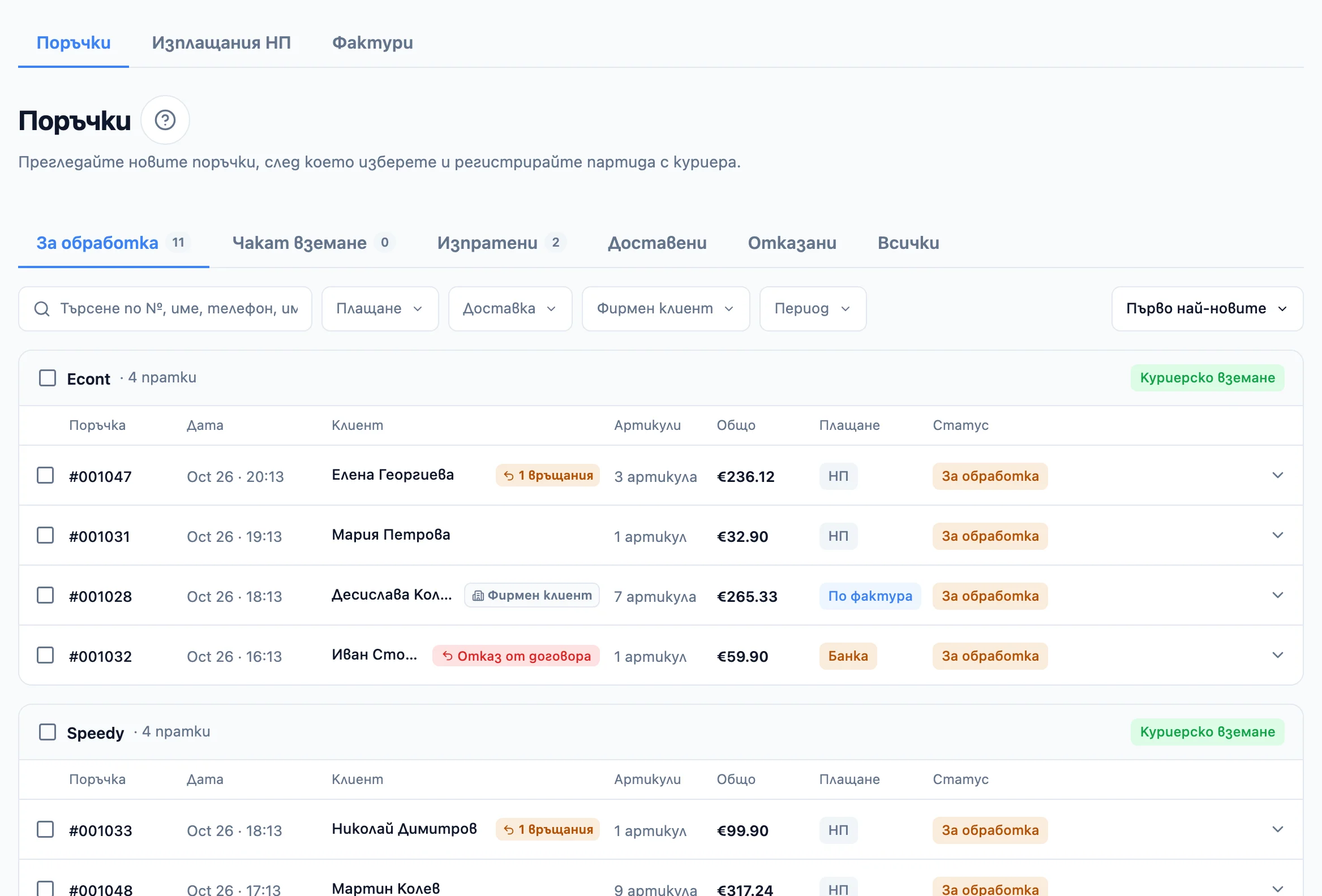
- Разгънете реда на поръчката, за да видите артикулите и данните на клиента. Могат да са отворени няколко реда едновременно. До всеки артикул стои каталожният му номер (SKU), ако сте задали такъв (виж Продукти) - за да намери стоката този, който опакова поръчката. Номерът се запазва такъв, какъвто е бил при поръчката, така че по-късна промяна на кода не пренаписва стари поръчки, фактури и разписки.
- Редактирайте данните за контакт (име, телефон, имейл) направо в реда и натиснете Запази промените - полезно при сгрешен имейл. Данните са редактируеми, докато не се създаде товарителница.
- Регистрирайте с куриер - изберете няколко поръчки в „За обработка“ и натиснете Регистрирай партида, или регистрирайте една поръчка от нейния ред. Регистрираните поръчки минават в „Чакат вземане“. При регистрация клиентът получава имейл с номера за проследяване и цената на доставката.
- При нужда откажете поръчката - докато не бъде доставена (в „За обработка“, „Чакат вземане“ или „Изпратени“). Наличността се връща, издадената товарителница се анулира, а платена с карта поръчка се възстановява автоматично.
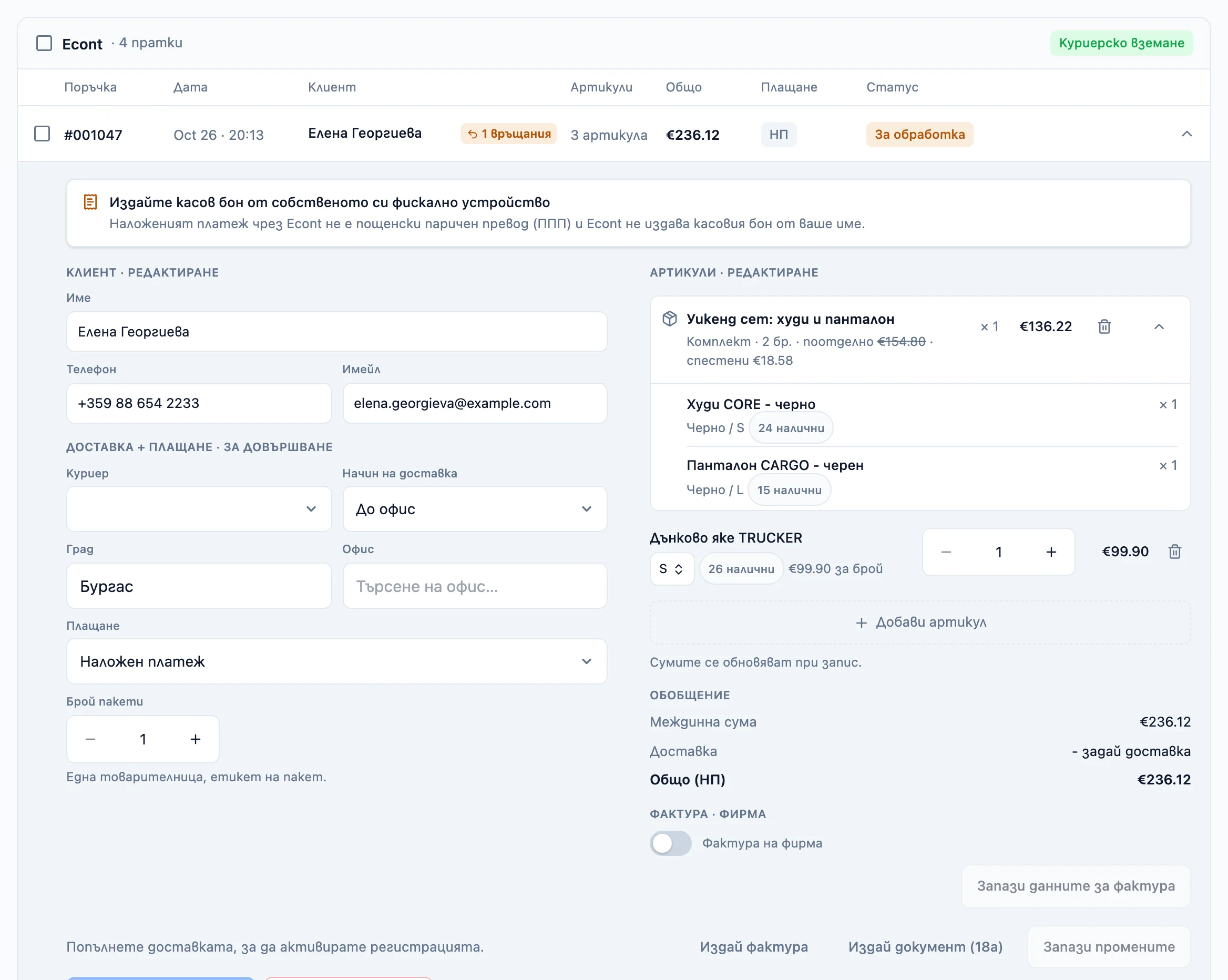
Всяка поръчка в „За обработка“ показва в разгънатия ред секция Доставка + плащане · за довършване: изберете куриер и дали е до офис (тогава изберете Град и Офис от живия списък на куриера) или до адрес (тогава попълнете Адрес, Град и Пощенски код), както и начина на плащане - след което Запазете и Регистрирайте. Бързите поръчки (от формата за бърза поръчка) идват само с данни за контакт и етикет Бърза поръчка, затова тук ги довършвате; при обикновена поръчка секцията е предварително попълнена и само я коригирате преди регистрация.
В същия разгънат ред на поръчка За обработка можете да редактирате артикулите преди регистрация при куриера: сменете количеството (с −/+ или като напишете числото), премахнете ред (кошчето), добавете продукт (Добави артикул: търсите продукта, после избирате варианта) или сменете варианта на ред (напр. Размер M → L, Цвят черна → синьо) от чипа с варианта. Смяната на вариант преизчислява цената на реда към текущата цена на новия вариант; непроменените редове пазят договорената си цена. Добавяне или смяна към вариант, който вече е в поръчката, слива двата реда в един с увеличено количество. Персонализираните продукти и продуктите с каталог на модели са само за количество или премахване и вариантът им не се сменя. Те не се сливат и с друг ред - два модела от един калъф остават два отделни реда. Купеният комплект е един ред: името му, «Комплект · 2 бр.» (бройките в един комплект), колко комплекта са купени и цената му, със зачеркнатата сума на частите поотделно и колко е спестено. Частите са под него с размер и наличност, без цена и без поле за количество; стрелката вдясно ги скрива. Ако за някоя част няма достатъчно наличност, целият комплект се огражда в червено и се отваря, за да я видите. На телефон разгънатата поръчка е в ширината на екрана, а бройката, цената и кошчето на всеки ред (и на комплекта) са на отделен ред под името му. Комплектът се премахва цял с неговото кошче - то първо пита «Премахване на целия комплект?». Един и същ комплект, купен два пъти с различни размери, е два отделни комплекта и всеки се премахва сам. В изпратена или доставена поръчка комплектът се показва по същия начин, само за преглед; ако клиентът е отказал всичките му части при доставка с Econt Избор, цената му е зачеркната. Сумите се обновяват при Запазване (наличността се заделя безопасно, а промоциите се преизчисляват спрямо новите редове). Всеки ред показва колко може да бъде поръчано от него (N налични); ако количеството надвиши тази бройка, редът става червен (Само N налични / Изчерпан) и Запазването се блокира, докато не го намалите - така разбирате за липсваща наличност преди запис, а не чак при него. Поръчка, чиято заделена наличност вече е освободена (например след като е изтекло Задържане на наличност в Доставка и куриери), вече не държи стока, затова редовете ѝ не показват наличност и запазването ѝ не променя наличността. Редакция е възможна само докато поръчката още не е регистрирана при куриер и е неплатена (наложен платеж, банков превод, плащане по фактура или неуспешно плащане с карта). Ако редакция премине поръчката над или под прага за безплатна доставка, цената на доставката се преизчислява автоматично при Запазване (за поръчка с избрана доставка при куриер).
Редове с цени на едро
Ред, платен на цена на едро, показва прага си, например „Цена на едро · 11+ бр.“. Когато промените количеството му или добавите или смените вариант на същия продукт, всички негови редове се преизчисляват по новото общо количество - нагоре и надолу - по таблицата, с която е направена поръчката (по-късни промени в праговете не я засягат). Такъв ред може да е до 9 999 бр.
Цената на доставката при довършване
Когато довършвате доставката на бърза поръчка (тя идва без избрана доставка) или на поръчка, за която куриерът не е върнал цена при подаването, системата преизчислява цената автоматично при Запазване: пита куриера за реалната цена (спазвайки прага за безплатна доставка) и я начислява, така че поръчка под прага никога не показва „Безплатна за клиента“ по погрешка. Цената се преизчислява и когато смените дестинацията - друг куриер, офис или адрес за доставка - на всяка още нерегистрирана поръчка, така че цената на доставката винаги отговаря на новото местоназначение (а при избор на вземане от магазина тя се нулира). Докато редактирате, редът Доставка в обобщението вдясно се обновява с цената за избраната дестинация - същата, която ще се начисли при Запазване (записва се едва при натискане на Запази промените). Само ако куриерът пак не успее да я оцени, поръчката показва Очаква цена от куриера и в секцията Доставка + плащане се появява поле Цена на доставката - въведете я ръчно и Запазете, за да отключите регистрацията. Клиентът получава цената на доставката с имейла за проследяване при регистрация.
Ако предлагате вземане от магазина (Настройки → Куриери → Вземане от магазина), то се показва като трети начин на доставка - клиентът минава и взема поръчката лично, без куриер. Изберете Вземане от магазина, Запазете, после Готова за вземане премества поръчката в „Чакат вземане“ (Доставка показва „Вземане от магазина“, без товарителница). Когато клиентът дойде и вземе поръчката, натиснете Отбележи като доставена.
За търсене и стесняване има постоянна лента с филтри: търсене (по № / име / телефон / имейл / товарителница), падащи менюта Плащане / Куриер / Доставка (множествен избор), период и подреждане (по подразбиране най-новите първо).
Отваряне на точно определена поръчка
Поръчката няма собствена страница - тя е ред, който се разгъва тук, в списъка. Затова, когато отворите поръчка по връзка (например от Всички магазини, ако управлявате няколко магазина), попадате на тази страница, вече на таба на поръчката, с номера ѝ в полето за търсене и разгънат ред.
Търсенето е обикновен филтър, а не заключване: изчистете го, за да се върнете към целия списък. Така поръчката се намира дори когато е стара и е далеч назад в историята.
Предупредителни етикети до името на клиента
До името на клиента редът може да носи оцветени етикети, изчислени от историята на същия клиент (съвпадение по имейл или по телефон, така че сменен имейл не скрива историята):
- „{n} невзети“ (червен) - колко негови поръчки са стигали до офис на куриера и са се върнали невзети. Най-силният сигнал за риск при наложен платеж - обадете се за потвърждение, преди да изпратите.
- „{n} връщания“ (кехлибарен) - колко негови поръчки са минали през процеса за връщане. По-мек сигнал: многото връщания не са измама, но си струва да се знаят.
- „Фактура на фирма“ - купувачът е поискал фактура на фирма (описано в раздела за фактурите по-долу).
Гост без имейл и телефон няма как да бъде съпоставен и не носи етикети.
Отделно от историята, „Отказ от договора“ (червен) значи, че клиентът се е отказал от тази поръчка и отказът още чака решение - вижте [Отказ от договора на поръчка](#отказ-от-договора-на-поръчка) по-долу.
Регистрация на партида
При избор на поръчки в „За обработка“ се появява Регистрирай партида. Диалогът групира по куриер и показва как предавате пратките на всеки - според настройката Предаване на пратките за съответния куриер (Настройки → Куриери):
- Вземане от куриер (ZweiHost заявява) - появява се избор на ден за вземане: при Спиди диалогът зарежда реалните свободни дни от самия куриер и ги показва като бутони („Днес“, „Утре“…), включително до кой час се приема заявка за същия ден; „Друга дата“ и полетата От/До остават по избор (празни = 09:00–17:00). Ако дните не се заредят, просто изберете дата ръчно - регистрацията не зависи от тази проверка. Изпраща се една заявка за цялата група.
- Предаване в офис - без полета за вземане. Товарителниците се създават, а Вие занасяте пратките до офиса на куриера.
- Заявка в портала - без полета за вземане. Товарителниците се създават, а Вие заявявате вземането сами в портала на куриера.
При Econt, Speedy и Pigeon Express под всеки куриер са изброени поръчките с техния брой пакети (например „3 пратки · 4 пакета“) - променете го с −/+ преди регистрацията, ако някоя поръчка тръгва в няколко кутии. Поръчка до автомат остава с 1 пакет (виж по-долу).
Непълни бързи поръчки без адрес се пропускат с предупреждение, а останалите се регистрират. Поръчките с отказ от договора и тези с чакаща заявка за отказ също се задържат - всяка група с отделно предупреждение, а съобщението след регистрацията казва колко са и защо. Регистрацията е по поръчка - ако някоя не успее, тя остава с бутон за повторен опит, без да блокира другите. И в трите случая регистрираните поръчки минават в Чакат вземане, където може да изберете няколко и да натиснете Принтирай товарителници, за да отпечатате етикетите наведнъж, а щом пратките тръгнат - Отбележи като изпратена (една или няколко наведнъж), за да минат в „Изпратени“. В „Чакат вземане“ поръчките са групирани по куриер, за да предавате пратките куриер по куриер; отметката на реда с куриера избира всички поръчки за него наведнъж.
Откъде идват поръчките в „За обработка“
Ако в Настройки → Куриери → Обработка на поръчките е избрано Потвърждение и партида, всяка нова поръчка чака тук нерегистрирана, докато не я регистрирате - това е целият смисъл на режима. При Автоматична регистрация поръчките се регистрират още при подаването си и отиват направо в „Чакат вземане“, а в „За обработка“ остават само бързите поръчки и тези с неуспешна регистрация.
Отказът на поръчка с товарителница зависи от куриера
Ако вече е създадена куриерска пратка, отказът първо я анулира при куриера и поръчката се отказва само ако куриерът потвърди. Ако куриерът откаже (напр. пратката вече е взета), поръчката остава непроменена и виждате причината.
Разделяне на поръчка (касов бон от Speedy)
Когато Speedy издава касовия бон вместо вас, бонът побира най-много 20 реда - 19 продукта и доставката. Ако поръчка с наложен платеж в „За обработка“ има повече различни продукта (всеки вариант се брои отделно, подаръкът с цена 0 не се брои), преди регистрацията с Регистрирай с куриер или Регистрирай партида се отваря прозорец, който обяснява лимита и предлага Раздели поръчката. При партида може и да Регистрирате без тази поръчка - другите избрани се регистрират, а нея разделяте след това. Същият бутон има и под отказа на куриера в поръчка, която автоматичната регистрация вече е върнала.
- В Раздели поръчка отметнете продуктите, които отиват в новата поръчка. Отметнати са тези след 19-ия. Местят се цели редове - броят на един продукт не се дели, а комплектът е един ред с частите си под него и се мести целият.
- Вдясно виждате какво остава и какво тръгва: брой продукти, стоки, отстъпката, разделена по стойност до стотинка, доставката и наложения платеж на всяка поръчка. Двата наложени платежа правят сумата на поръчката.
- Всяка от двете поръчки може да има най-много 19 продукта и поне един. Докато това не е изпълнено, Раздели поръчката е изключен и прозорецът казва колко още да отметнете.
- Новата поръчка взема следващия номер и има същия клиент, адрес или офис, куриер, плащане и дата като първоначалната. Доставката остава в първоначалната; новата е с доставка 0 € - втората товарителница е за ваша сметка.
- Регистрирайте двете поръчки поотделно, както всяка друга. Всяка тръгва със своя товарителница и наложен платеж и получава свой касов бон от Speedy.
Клиентът получава имейл „Поръчката пристига в две пратки“ с номера и сумата за всяка пратка - шаблонът е в Имейли, а касовият бон не се споменава в него. Ако поръчката няма имейл, шаблонът е изключен или изпращането не успее, съобщението след разделянето казва, че клиентът не е получил имейл - обадете му се за втората пратка.
Под номера двете поръчки са отбелязани „Разделена · #…“ и „Отделена от #…“, а в новата поръчка бележка обяснява доставката 0 €. Срокът за отказ от договора и за двете поръчки тече от получаването на по-късната пратка.
Коя поръчка може да се раздели
Само поръчка с наложен платеж в „За обработка“, преди да има товарителница, без издадена фактура, документ за продажба или стокова разписка и без чакаща заявка за анулиране или отказ от договора. Поръчка се разделя само веднъж.
Предадена лично и Върни за обработка
Понякога клиентът идва да си вземе поръчката или вие я занасяте сами, вместо да я пратите с куриер. Тогава отворете поръчката в „За обработка“ и натиснете Предадена лично. Действието е за всеки магазин - не е нужно да сте включили вземане от магазина.
- В прозореца изберете Дата на предаване - по подразбиране днес. Тя не може да е в бъдещето или преди датата на поръчката. Това е датата на доставка на поръчката, а по нея поръчката влиза в месечния одиторски файл за НАП - изберете деня, в който клиентът я получи.
- Неплатена поръчка (наложен платеж, банков превод, по фактура) губи доставката: без куриер няма доставка за плащане. Прозорецът показва старата и новата сума. Платена поръчка (с карта или с получен банков превод) остава с платената доставка - ако искате да я върнете, възстановете я на клиента. Ако поръчката вече има фактура или стокова разписка, в която е доставката, първо я анулирайте, после предайте поръчката и издайте нова.
- Наложен платеж, предаден лично, е плащане в брой към вас: издайте касов бон от своето фискално устройство. Бележката в поръчката го напомня.
- Поръчката отива в „Доставени“ с етикет „Предадена лично“. В „Доставка“ пише датата на предаване и куриерът, с който беше поръчана. Товарителница не се издава и поръчката не чака изплащане на наложен платеж.
Поръчка с товарителница, която куриерът още не е взел (раздел „Чакат вземане“), първо се връща с Върни за обработка: товарителницата се анулира при куриера и поръчката е отново в „За обработка“ - може да я промените, да я регистрирате отново или да я отбележите като предадена лично. Ако куриерът вече е взел пратката, той отказва анулирането, известието казва причината с неговите думи и поръчката не се променя.
Кога няма тези бутони
Предадена лично няма при поръчка с вземане от магазина (там е Отбележи като доставена), при неплатена поръчка с карта и при тестова поръчка. Върни за обработка няма в „Изпратени“ - куриерът вече има пратката.
Няколко пакета на една товарителница
Ако опаковате поръчка в няколко кутии, кажете го на поръчката - тя тръгва с една товарителница, куриерът отпечатва етикет за всеки пакет („1 от 2“, „2 от 2“), а наложеният платеж се събира веднъж. Работи с Econt, Speedy и Pigeon Express, а цената на доставката не се променя.
- Преди регистрацията - в разгънатия ред на поръчка в „За обработка“ полето Брой пакети е под Плащане. Задайте броя с −/+ и натиснете Запази промените. В Регистрирай партида можете да го промените и за всяка поръчка поотделно.
- След регистрацията (например при Автоматична регистрация, където товарителницата се създава още при поръчката, преди да сте опаковали) - в „Чакат вземане“ блокът Доставка показва Пакети N · Промени. Изберете новия брой и запазете:
- Econt и Speedy обновяват същата товарителница - номерът и цената остават. Принтирайте етикетите отново: по един на пакет.
- Pigeon Express не позволява промяна на товарителница, затова издаваме нова: първо се създава новата, после се анулира старата. Номерът за проследяване се сменя и клиентът получава имейл с новия номер. Същото става и ако Econt или Speedy откажат промяната (например Speedy след заявено вземане).
- Ако куриерът вече е приел пратката, промяна не е възможна - виждате отговора на куриера, а броят пакети остава какъвто е.
- До автомат (Еконтомат, автомат на Speedy, шкафче на Pigeon) пратката е винаги един пакет - полето е заключено на 1, а ако преместите поръчката към автомат, броят се връща на 1. При Sameday и BOX NOW полето не се показва.
- BOX NOW, предаване в автомат - на мястото на броя пакети под Плащане е полето Размер на кутията (Малка, Средна или Голяма), а под него пише откъде идва размерът: от размерите на продукта, от Размера на кутията по подразбиране на BOX NOW, или „Избран от вас за тази поръчка“. Сменете го и натиснете Запази промените; в Регистрирай партида се сменя и за всяка поръчка поотделно, вместо броя пакети. След регистрацията поръчката показва „Кутия“ с размера, с който пратката е изпратена към BOX NOW, и той вече не се сменя - дори ако по-късно промените размера по подразбиране или размерите на продукта. Ако екипът на ZweiHost анулира товарителницата по ваша молба, поръчката се връща в „За обработка“ без запазен размер: при новата регистрация той се определя отначало (от размерите на продукта или по подразбиране) и можете да изберете друг. Поръчките, регистрирани преди тази промяна, не показват реда. Групата на BOX NOW в списъка е „Предаване в автомат“.
Нова товарителница след заявено вземане
Когато Speedy издаде нова товарителница, защото вече е заявено вземане, новата не влиза в тази заявка. Проверете заявката в портала на Speedy, преди куриерът да дойде.
Касов бон от Speedy и голяма поръчка
Ако Speedy издава касовия бон вместо вас, бонът побира най-много 20 реда, доставката включително. При поръчка с повече бройки всеки продукт става един ред с броя си (например „Чаша x5“). Поръчка, чиито различни продукти (всеки вариант се брои отделно) заедно с доставката, когато е в наложения платеж, са повече от 20 реда, не се изпраща към Speedy: в поръчката пише „Касовият бон на Speedy побира най-много 20 реда…“ - пишете ни.
Чакащи вземане от офис (раздел „Изпратени“)
Пратките до офис стоят в „Изпратени“, докато клиентът ги вземе. Редът показва В движение или В офис · N дни (жълто, което става червено, когато наближи автоматичното връщане). Превключвателят Чакат вземане филтрира само тях. От разгънатия ред може да Отбележите като получена или да Изпратите напомняне за вземане. Може и да изберете няколко пратки в офис наведнъж и да ги Отбележите като получени или да им Изпратите напомняне - редовете „в движение“ се пропускат. Всеки регистриран ред има и бутон Проследи пратката - отделна колона в самия ред, за да следите доставката, без да разгъвате.
Напомнянията тръгват сами: Ден 1 / Ден 3 / Ден 5, броени от момента, в който куриерът отчете пратката в офиса - същия момент, който слага етикета В офис · N дни. Кои дни са включени се задава в Настройки → Куриери (виж Доставка). Бутонът Изпрати напомняне праща следващото напомняне веднага, без да чакате графика. Поръчките до адрес не получават такива имейли, а вземането от магазина започва да брои, когато натиснете Готова за вземане. Щом пратката бъде получена - натиснете Отбележи като получена или куриерът я отчете като доставена - броенето В офис · N дни спира и повече напомняния не се пращат; доставена поръчка вече не показва този етикет.
Пратките в офис се връщат автоматично
Ако клиентът не вземе пратката в срока на куриера (обикновено 5–7 дни), тя се връща за ваша сметка. Следете жълтите/червените етикети в „Изпратени“ и напомняйте навреме.
Щом Speedy отчете пратката като върната при подателя, поръчката сама става Отказана и наличността се връща, както при Откажи поръчката. Такава поръчка не влиза във файла за НАП като продажба. Не я отбелязвайте като получена.
Частично приети поръчки (Избор на Econt)
Ако в Econt сте включили Частично приемане (Избор) (виж Доставка), клиентът може да задържи само част от артикулите. Econt доставя пратката, събира по-малко от наложения платеж и Ви връща останалото с нова пратка. Поръчката остава в Доставени с етикет Частично приета, а в разгънатия ред над Артикули се появява блокът Частично приемане (Избор):
- колко е събрал Econt от наложения платеж и номерът на обратната пратка (линк за проследяване);
- по един брояч Върнати за всеки артикул. Ако разликата се получава само по един начин, ние отбелязваме артикулите вместо Вас; ако се получава по няколко (например два артикула на една цена), не отбелязваме нищо и казваме защо.
Когато обратната пратка пристигне, проверете какво има в нея и натиснете Потвърди върнатите - бутонът става активен, щом отбелязаните бройки дадат точно разликата. Върнатите бройки се връщат в наличност, редът им показва Не приет, а в Обобщение се появява Не приети при доставка - продажбата става сумата, която клиентът е платил. Неприетите артикули не са продажба: не влизат в справките и в одиторския файл, не са връщане и клиентът не може да заяви връщане за тях. Изплатените наложени платежи се засичат по събраната сума, затова частичната поръчка не излиза като несъответствие.
Касов бон и фактура. Избор се предлага само когато издавате касовия бон сами - при „Econt го издава вместо мен“ пратката е само с преглед. Ако преди изпращането сте издали от фискалното си устройство бон за целия наложен платеж, издайте от същото устройство СТОРНО за неприетите артикули, макар клиентът да не е платил нищо за тях. Сторното посочва първоначалния бон и причината. Не издавайте втори бон само за платената сума, без да сторнирате първия - така платеното се отчита два пъти. Ако за поръчката има издадена фактура, неприетите артикули се коригират с кредитно известие (което още не поддържаме) или с анулиране и нова фактура - кое от двете, решава счетоводителят Ви. Потвърди върнатите променя поръчката, но не и бона или фактурата: корекцията остава Ваша. Кога точно да издадете сторното, уточнете също със счетоводителя си.
Заявки за анулиране от клиенти
Клиент може да поиска да анулирате поръчка, докато тя още не е предадена на куриер. Заявките се появяват в Поръчки → Анулирания.
Докато функцията за отказ от договора е включена, профилът на клиента и новите имейли за поръчката предлагат вместо заявка за анулиране връзката „Откажете се от договора тук" - отказът стига до Откази от договора. Тук пристигат заявките от връзки в по-стари имейли и, ако сте изключили функцията, заявките от профила на клиента и от връзката в имейла за потвърждение (работи и без регистрация).
Вие решавате. Заявката не отказва поръчката автоматично, защото може вече да сте се обадили на клиента и да сте я опаковали.
Поръчка с чакаща заявка не се регистрира при куриер
Докато не отговорите, тази поръчка се пропуска при „Регистрирай партида“. Така не може да се случи да платите товарителница за поръчка, която клиентът смята за отказана.
- Откажи поръчката - наличността се връща, товарителницата се анулира (ако има такава), а плащане с карта се възстановява автоматично. Клиентът получава имейл.
- Запази поръчката - поръчката продължава нормално. Напишете защо - иначе единственото, което остава на клиента, е да откаже пратката при доставка, което ви струва и връщането.
Когато поръчката вече е предадена на куриера, връзката за анулиране спира да работи и клиентът вижда какво може да направи вместо това.
Отказ от договора на поръчка
Когато клиентът се откаже от договора през функцията „Откажете се от договора тук“, поръчката го показва, докато отказът е в Нови или В обработка в Откази от договора:
- Редът носи червения етикет „Отказ от договора“.
- Разгърнатата поръчка, още неизпратена, започва с червено каре: „Клиентът се е отказал от договора на … (Отказ № …) - не изпращайте поръчката.“ с връзка „Виж отказа“. Натиснете Откажи поръчката: наличността се връща, издадена товарителница се анулира, платена с карта сума се възстановява автоматично, а отказът минава в Приключени. Ако поръчката е платена, карето казва и докога трябва да върнете парите - 14 дни от отказа.
- Отказ само от някои артикули - карето изброява кои. Махнете ги от поръчката, преди да я регистрирате, и после отбележете отказа като приключен в списъка.
- Пратката вече пътува - карето е жълто: клиентът може да откаже пратката при доставка или да я върне след това.
- Доставена или отказана поръчка не показва каре - продължавате в списъка с отказите.
Поръчка с отказ не се регистрира при куриер, освен ако не потвърдите
Регистрирай с куриер на такава поръчка първо пита „Клиентът се е отказал от тази поръчка“ - с Регистрирай въпреки това я изпращате въпреки отказа, а клиентът може да откаже пратката. Регистрирай партида я пропуска с предупреждение, а автоматичната повторна регистрация на товарителници никога не я изпраща сама.
Колко ви струва доставката
Когато отворите поръчка, под блока за доставка се показва Цена на куриера:
- Клиентът плати - сумата за доставка, която сте таксували. Ако сте задали собствена цена за този куриер, до нея пише *ваша цена*.
- Доставка - колкото куриерът таксува вас за тази пратка.
- Такса наложен платеж - комисионата на куриера за събиране на сумата. Показва се само при наложен платеж.
- Вие плащате на куриера - сборът, тоест каквото ще видите във фактурата на куриера.
Двете числа може да се различават и това е нормално: когато сте задали собствена тарифа, клиентът плаща вашата цена, а куриерът ви таксува своята. Разликата е вашата печалба или загуба от доставката - затова я показваме една до друга.
Когато доставката е безплатна за клиента (например поръчката е над прага за безплатна доставка), вместо Клиентът плати пише Доставката плаща: Магазинът - безплатна за клиента, а в Обобщение редът Доставка казва Безплатна за клиента. Клиентът не вижда цената на тази доставка никъде - нито при поръчката, нито в имейлите (там пише „Цена за доставка: Безплатна“). Сумата, която плащате на куриера, влиза в Разходи, когато във Финансови настройки (зъбното колело в Разходи) е включен източникът Куриерски разходи (доставка).
Цената се пита в момента на отваряне
Питаме куриера чак когато отворите поръчката, за да не забавяме списъка. При BOX NOW не питаме изобщо - той няма цени през своето API и ви таксува по договора ви.
Наличност
В количката и в прегледа на поръчката клиентът може да напише количеството на всеки ред директно. Ако въведе повече от наличното, количеството се коригира до наличните бройки и под реда пише защо (например „Налични са 7 бр.“); на един ред се поръчват до 100 бр. (до 9 999 бр. при цени на едро).
Всеки ред, включително комплект, може да се премахне цял, с всичките му бройки, с едно докосване: в количката с Премахни, а в прегледа на поръчката с кошчето на реда, на телефон и на компютър. Бутонът „−“ при последната бройка пита, преди да премахне реда, за да не стане по погрешка.
Когато поръчката се направи, наличността на продуктите и вариантите намалява - включително при бърза поръчка: тя заделя стоката още при подаването, точно като обикновена поръчка. Когато откажете поръчката (или изтече задържането на наличност от Настройки → Куриери), се връща точно толкова, колкото е било заделено.
Не можете да презапродадете
Поръчки над наличното количество се отхвърлят автоматично, така че наличността не може да падне под нула. Ако артикулът се изчерпа, докато клиентът попълва бърза поръчка, формата му казва, че е изчерпан (или колко бройки са останали), вместо да приеме поръчката.
Плащане
Поддържат се наложен платеж, банков превод и плащане с карта - през Stripe или Borica виртуален ПОС. Данните на картата не се съхраняват при вас - въвеждат се на защитената страница на картовия оператор. Банков превод се предлага само ако сте попълнили Данни за банков превод в Настройки: без тях клиентът няма къде да плати, затова методът не се показва.
Плащане по фактура е четвърти начин, само за фирмени клиенти, които плащат веднъж месечно: такъв клиент, влязъл в профила си, поръчва, без да плаща, а поръчката влиза в месечната му сборна фактура. Не се взима наложен платеж, не се прилага отстъпката за банков превод и не се дължи касов бон.
Кой издава касовия бон. Детайлът на поръчка с наложен платеж казва кой издава касовия бон за нея. Ако в таба на куриера сте избрали „… го издава вместо мен“, бележката казва, че бонът не е ваше задължение: при Econt - по споразумението, номерът на което носи товарителницата, при Speedy - по артикулите на товарителницата, а при Pigeon Express - по споразумението ви с Pigeon Express (товарителницата не носи нищо допълнително, затова изберете тази опция само ако имате подписано споразумение).
За да приемате карти, свържете Stripe акаунт или Borica виртуален ПОС от Настройки → Плащане (добавка „Плащане с карта“). Картовите поръчки показват статус на плащането: Очаква плащане, докато клиентът плати, после Платена. Парите постъпват директно във вашия акаунт при оператора (платформата не удържа комисиона).
Когато откажете поръчка, която още Очаква плащане с карта през Stripe, ZweiHost първо затваря плащането при Stripe, за да не може клиентът да плати вече отказана поръчка. Ако клиентът точно в този момент плаща, отказът спира и BackOffice ви казва да изчакате плащането да бъде потвърдено - тогава откажете поръчката и сумата се възстановява. Ако Stripe не отговори, поръчката остава непроменена и можете да опитате отново след малко.
Начинът на плащане на картова поръчка е фиксиран: в секцията Доставка + плащане полето за плащане стои заключено на Карта и не се сменя, защото картовото плащане идва единствено от защитената страница на оператора при поръчката. Така вече платена поръчка не може по погрешка да мине на наложен платеж и сумата да бъде събрана повторно от куриера.
Не изпълнявайте поръчка „Очаква плащане“
Имейлът за потвърждение, куриерската пратка и фактурирането се задействат едва след успешно плащане. Докато статусът е „Очаква плащане“, клиентът още не е платил.
Връщане на суми (картови поръчки)
За поръчки, платени с карта, клиентът може да заяви връщане. Заявките се появяват в Поръчки → Заявки за връщане, където ги одобрявате или отхвърляте - сумата се връща през Stripe едва след одобрение. Възстановените поръчки получават статус Възстановена, по който може да филтрирате в Справки → Поръчки.
Справки и експорт
За анализ и счетоводство използвайте Справки → Поръчки - филтрируема таблица, която можете да изтеглите като CSV или Excel, с редовна и продажна цена на ред. Можете да филтрирате и по статус Възстановена, за да намерите изцяло възстановените поръчки - поръчка, от която е върната само част, остава платена (вижте Връщания).
Фактури
Можете да издадете фактура за всяка поръчка. На поръчката натиснете Издай фактура - системата задава следващия номер, генерира PDF и изпраща фактурата по имейл на клиента. Номерата са поредни и без пропуски за всяка фирма, така че отказани поръчки не „изразходват“ номер. Повторното издаване връща същата фактура (нов номер не се дава) и не я изпраща втори път.
- След издаване в детайла на поръчката, под Обобщение, се появява блок Фактура: номерът, датата на издаване, бутон Изтегли фактура (PDF, на езика на поръчката) и дали клиентът я е получил.
- Изпращане по имейл. Писмото отива до имейла на поръчката, на езика на фактурата, с фактурата като прикачен PDF файл - същият, който теглите Вие. Изпраща се от името на магазина, а отговорът на клиента стига до имейла Ви за контакт.
- Изпратена (зелено) - блокът казва до кой адрес и кога. Изпрати отново пита за потвърждение и показва последното изпращане.
- Неизпратена (жълто) - изпращането не е успяло (например грешен или блокиран адрес). Фактурата остава издадена. Натиснете Изпрати на клиента, проверете адреса и опитайте отново.
- Неизпратена (сиво) - фактурата е издадена, преди фактурите да се изпращат по имейл. Изпрати на клиента я изпраща веднага. Старите фактури не се изпращат сами, само когато натиснете бутона.
- Грешен имейл. В прозореца за изпращане адресът може да се поправи. Новият адрес се записва в поръчката и писмото отива на него - също и при поръчка с товарителница, на която данните на клиента иначе не се редактират.
- Клиентът също може да изтегли своята фактура от профила си → Поръчки.
- Данните на доставчика (юридическо лице, ЕИК, ДДС №, МОЛ) и регистрацията по ЗДДС се задават в Настройки → Фактуриране. Ако сте регистрирани по ЗДДС, фактурата показва данъчна основа и ДДС; ако не сте - носи бележката по чл. 113, ал. 9 от ЗДДС.
- Бланка на магазина. Горе на всяка страница стоят фавиконът и името на магазина, а долу - домейнът, телефонът и имейлът ви и номерът на страницата („стр. 1 от 2“). Взимат се от Настройки - име за показване, собствен домейн, телефон и имейл за контакт - и от Редактор на сайта › „Магазин“ › „Хедър“ (фавиконът) в момента на издаване и остават във фактурата завинаги: ако по-късно смените фавикона или данните, вече издадените фактури не се променят. Фактурите, издадени преди въвеждането на бланката, показват само номера на страницата.
- Фактура на фирма. Ако купувачът е фирма, той може при поръчката да отбележи „Искам фактура на фирма“ и да въведе фирма, ЕИК (задължителни), както и по избор ДДС №, МОЛ и адрес на регистрация. Тогава във фактурата като Получател е фирмата, а физическото лице остава като лице за контакт. В списъка с поръчки такава поръчка носи бележка Фактура на фирма, докато не издадете фактурата. Можете също да въведете или поправите данните на фирмата в детайла на поръчката (блок Фактура · фирма) - но само преди да издадете фактурата; след издаване данните са фиксирани и се поправят с Анулирай и издай нова (виж по-долу).
Отговорността за реквизитите е ваша
Ние генерираме документа по данните, които сте въвели. Проверката дали фактурата съдържа всички изискуеми по закон реквизити остава ваша отговорност - при съмнение се консултирайте със счетоводител.
- В Настройки → Фактуриране можете да зададете начален номер, за да продължите съществуваща хартиена номерация - само преди първата издадена фактура.
Анулиране и нова фактура
Издадена фактура не се редактира. Ако в нея има грешка, тя се анулира - запазва номера си и остава в историята на поръчката - и при нужда се издава нова под следващия номер (чл. 116 от ЗДДС). Блокът Фактура има два бутона за това, на отделен ред под Изтегли фактура:
- Анулирай и издай нова - когато продажбата остава, а във фактурата има грешка: данни на получателя, данни на доставчика, ДДС или друго. Изберете причина - тя се записва само в протокола за анулиране и не променя формата, която е една и съща за всяка причина. В прозореца поправяте:
- Получател - име, адрес, град и пощенски код на лицето, или с Фактура на фирма - фирма, ЕИК, ДДС № и МОЛ (по избор) и адрес на регистрация. Промените се записват и в поръчката.
- Доставчик - фирма, ЕИК, ДДС №, МОЛ и Адрес на фирмата (за фактури). Промените се записват в Настройки → Фактуриране и важат за всички нови фактури. Ако адресът на фирмата е празен, прозорецът предупреждава, че фактурата ще отпечата адреса на магазина, но не ви спира. Данните на доставчика се променят само от потребител с достъп до Настройки → Фактуриране - за останалите са само за четене.
- Имейл на поръчката - новата фактура отива там; поправен адрес се записва в поръчката. Ако поръчката има имейл, полето не може да остане празно: новата фактура винаги се изпраща на имейла на поръчката.
Редовете и сумите не се променят - те идват от поръчката. Новата фактура получава следващия номер, днешна дата на издаване и датата на поръчката като дата на данъчно събитие, и посочва коя фактура заменя. Клиентът я получава по имейл; ако анулираната фактура е била на фирма, писмото носи и протокола за анулиране. Всичко става наведнъж: ако новата фактура не може да бъде издадена (например липсват ЕИК или фирма на доставчика), нищо не се анулира.
- Анулирай - за фактура, която изобщо не е трябвало да бъде издадена (причината по подразбиране е Издадена по грешка). Клиентът получава имейл, че фактурата е анулирана (с протокола, ако е била на фирма). Поръчката остава без фактура и бутонът Издай фактура се връща, ако по-късно трябва нова. Ако известието не стигне до клиента, блокът го казва и предлага Изпрати известието отново, като адресът може да се поправи.
Анулирането е необратимо: анулирана фактура не може да бъде възстановена. Писмото до клиента никога не посочва причината.
Под Анулирани блокът показва всяка анулирана фактура на поръчката - кога и защо е анулирана и коя я е заменила - с Изтегли анулираната и Протокол за анулиране. Подпишете протокола и го пазете при счетоводните документи; не е нужен, ако никоя от страните не е осчетоводила фактурата. Клиентът вижда същата история в профила си → Поръчки, с анулираната фактура и протокола за изтегляне.
Така се анулират фактурите на отделни поръчки. Сборната фактура на фирмен клиент се анулира от страницата му или от раздела Фактури - виж Фирмени клиенти. Стоковите разписки се анулират от блока им в поръчката - виж Стокова разписка.
Разделът „Фактури“
Щом магазинът издаде първата си фактура, Поръчки получава раздел Фактури. Той показва един месец (по българско време) - фактурите за отделни поръчки и сборните фактури, подредени по номер, с дата, поръчка или фирмен клиент, получател, сума и състояние: Изпратена с деня, Неизпратена (в жълто, ако изпращането е било неуспешно), Анулирана или Анулирана → № на новата фактура. Сборна фактура, изпратена преди платформата да започне да записва изпращанията им, показва Издадена. Стрелките и списъкът сменят месеца, а Изтегли Excel сваля месеца така, както е на екрана.
На всеки ред иконата за сваляне изтегля фактурата, а менюто … предлага Изпрати отново (или Изпрати на клиента), Анулирай и издай нова и Анулирай - същите прозорци като в поръчката. За сборна фактура менюто предлага Анулирай и издай нова и Анулирай на сборната фактура (виж Фирмени клиенти), а на потребителите с достъп до Клиенти → Фирмени клиенти и Изпрати отново (след потвърждение, което казва къде е отишла последно и къде отива сега: имейлът за фактури на клиента, иначе имейлът на профила му). Анулиран ред предлага Протокол за анулиране. Номерът на поръчката отваря поръчката. Стоковите разписки остават в поръчките.
Поръчки на фирмени клиенти
Ако сте отбелязали клиента като фирмен клиент (виж Фирмени клиенти), неговите поръчки не се фактурират поотделно. Те влизат в една сборна фактура за месеца.
- В списъка с поръчки такава поръчка носи бележка Фирмен клиент. С филтъра Фирмен клиент над таблицата виждате само поръчките на една фирма - така преглеждате какво ѝ дължите за месеца.
- Ако клиентът плаща веднъж месечно, поръчката му носи и бележка По фактура, а филтърът Плащане има избор Плащане по фактура. В секцията Доставка + плащане можете да смените плащането по фактура на друг начин; обратното не става - плащане по фактура избира само клиентът при поръчка.
- В детайла на поръчката вместо бутона Издай фактура пише Влиза в сборната фактура за <месец> на <фирма>. Това е нарочно: една поръчка стои в точно една фактура, никога в две.
- Ако все пак трябва да фактурирате точно тази поръчка отделно, натиснете Фактурирай отделно. Поръчката излиза от сборната фактура и бутонът Издай фактура се връща. Върни в сборната фактура прави обратното.
- Поръчка, за която вече сте издали отделна фактура, си остава така - тя не влиза в сборната фактура и нищо не се променя със задна дата.
- Някои поръчки на фирмен клиент не влизат в сборната фактура и детайлът казва защо: отказана поръчка, тестова поръчка, неплатено плащане с карта или изцяло възстановена поръчка. Поръчки отпреди датата, от която фактурирате клиента, изобщо не се броят за негови.
- Самата сборна фактура се издава от Клиенти › Фирмени клиенти - отваряте клиента и натискате Сборни фактури. Там избирате месец, преглеждате кои поръчки влизат и издавате документа.
След издаване поръчката е заключена. Щом една поръчка е описана в издадена сборна фактура:
- Фактурирай отделно отказва да я извади. Изваждането не я маха от документа - фактурата вече я е описала - а само би разминало състоянието на поръчката с данъчния документ, който я покрива. Съобщението посочва номера на фактурата.
- Артикулите ѝ не могат да се редактират. Същото важи и за поръчка със своя фактура. Издадената фактура е неизменно копие на това, което е продадено; промяна на поръчката отдолу не променя документа, а само го прави невярно описание на поръчката, която назовава. Грешни данни във фактура се поправят с Анулирай и издай нова; промяна на продадените артикули става с кредитно известие, което още не поддържаме.
- Данните за фактура на фирма в детайла също са фиксирани, точно както при отделна фактура.
Стокова разписка
Стоковата разписка е търговски документ за предаване на стоката, който може да служи и като първичен счетоводен документ. Издава се за поръчките на фирмен клиент, чиито сборни фактури са по един ред на поръчка: системата я издава заедно със сборната фактура, задава следващия номер (отделна поредица от тази на фактурите) и генерира PDF. Поръчка има най-много една валидна разписка.
- Разписката съдържа артикулите (с каталожния им номер под името, ако има такъв) с количества, единични цени и стойност, начисляването на ДДС (както при фактурата - данъчна основа и ДДС, ако сте регистрирани по ЗДДС; иначе бележката по чл. 113, ал. 9), номера на поръчката и редове за подпис Предал/Приел.
- Данните на доставчика и регистрацията по ЗДДС се вземат от Настройки → Фактуриране (същите като за фактурата). Отговорността за изискуемите по закон реквизити остава ваша.
- Разписката носи същата бланка като фактурата - лого и име на магазина горе, контакти и номер на страницата долу, фиксирани в момента на издаване.
- Стоковата разписка се тегли от BackOffice; за разлика от фактурата тя не се предлага за изтегляне от клиента.
Анулиране и нова стокова разписка
В детайла на поръчката блокът Стокова разписка показва номера и датата ѝ, Изтегли стокова разписка и Анулирай и издай нова. Изберете причина: старата разписка се анулира и запазва номера си, а новата получава следващия номер от поредицата на разписките, с текущите данни на поръчката и от Настройки → Фактуриране. Стоковата разписка не е данъчен документ - няма протокол за анулиране и не се изпраща имейл на клиента. Анулирането е необратимо; под Анулирани всяка анулирана разписка остава за изтегляне.
- Посочена в сборна фактура. Докато поръчката е в жива сборна фактура, бутонът е изключен, а бележка води към сборните фактури на клиента: замяната на сборната фактура издава наново и разписките в нея, за да посочва новите номера (виж Фирмени клиенти).
- Заедно с фактурата на поръчката. Ако поръчката има и своя фактура, прозорецът Анулирай и издай нова на фактурата има превключвател Издай наново и стоковата разписка - включен по подразбиране. Тогава разписката се заменя в същото действие и описва същата поправена поръчка.
Документ за продажба (алтернативен режим)
Когато магазинът е в алтернативния режим (виж Касови бонове), ZweiHost сам издава документ за продажба на поръчките с карта, банков превод и плащане по фактура и го изпраща на клиента. В детайла на поръчката виждате Свали документ (18а), а ако автоматичното издаване не е минало - Издай документ (18а). С включен „Документ за всяка поръчка" (включва го ZweiHost при поискване) документ получава и всяка поръчка с наложен платеж или вземане от магазина, направена след включването - касовият бон за нея остава задължителен. На поръчка отпреди това документ не се издава. Най-горе в разгънатата поръчка бележка казва дали за нея да издадете касов бон и защо - за всяка поръчка (виж „Да издам ли касов бон?" в Касови бонове). След като качите справката на Speedy в Изплащания НП, бележката казва номера на касовия бон, който Speedy е издал, или предупреждава, ако бон няма или вероятно е издаден два пъти. Поръчка с наложен платеж, направена преди отговора „Не“ на въпроса за собствен касов апарат, се изпраща като обикновен наложен платеж, а бележката казва, че бонът за нея остава ваш.
Изплатени наложени платежи (засичане)
Ако приемате наложен платеж, куриерът събира парите от клиента и по-късно ви ги превежда. В таб Изплащания НП (на екрана Поръчки) изберете куриера и качете справката му за изплатени наложени платежи такава, каквато я дава куриерът - Excel (.xls или .xlsx) или CSV. Пуснете файла в полето или натиснете Изберете файл - качването започва веднага, без отделен бутон. Системата:
- засича всеки ред по номер на товарителница и отбелязва съответната поръчка като изплатена;
- откроява несъответствията - поръчка с различна сума или ред без съответстваща поръчка (например пратка, която сте създали направо при куриера). При разлика в сумата Виж поръчката отваря поръчката в списъка с поръчки;
- от справката на Speedy записва и касовия бон, който Speedy е издал от ваше име за всяка намерена поръчка - номер, дата и сума (виж по-долу).
Коя справка да качите:
- Speedy - в MySpeedy свалете справката за изплатените наложени платежи (файл
ReportWaybillPayments….xls) и я качете без промени. Ред се появява в нея, след като Speedy ви изплати сумата. Ако товарителницата на поръчка е била издадена наново, поръчката пак се намира: Speedy пази в справката референцията ѝ от ZweiHost. - Еконт - описът от e-Econt › Наложени плащания.
В избора на куриер са Еконт и Speedy, ако ги ползвате. Куриер, който сте изключили, остава в избора, докато имате поръчки с наложен платеж чрез него от последните 90 дни - плащанията за тях продължават да идват.
Отказан файл - нищо не се записва
Файлът се приема цял или изобщо не. Ако е справка на друг куриер, ако не е справка за изплащане или ако не може да се прочете (повреден, защитен с парола, празен или с клетка за касов бон, която не е във вида номер/дата/сума), на екрана пише защо и нищо не се записва. Изберете правилния куриер или свалете справката отново и я качете без промени.
Касовите бонове от справката на Speedy
В справката на Speedy колоната „Касов бон от името на клиента“ съдържа номера, датата и сумата на касовия бон, който Speedy е издал от ваше име при доставката. При качване ZweiHost го записва към поръчката:
- в разгънатата поръчка бележката казва „Speedy издаде касов бон № … от … за тази продажба от ваше име“;
- бонът остава ваш запис за поръчката: в Одиторски файл НАП поръчка с наложен платеж влиза без номер на документ, затова номерът на бона не влиза във файла и не е нужно да го въвеждате (виж Касови бонове).
След качването под полето пише „Справката е качена и записана“: колко поръчки са изплатени, колко касови бона са записани, колко реда не са от ZweiHost и колко искат внимание. Под това са само редовете, които искат вас:
- различен номер на касовия бон - за поръчката вече има въведен ръчно бон с друг номер. Въведеният остава във файла за НАП, докато не изберете Замени с … (бонът от справката влиза на негово място) или Остави въведения (повече не питаме);
- номерът вече е във файла за месеца - същият номер вече е на друга поръчка, доставена през месеца (въведен ръчно, документ за продажба или друг бон от справката). Бонът се записва към поръчката, но не влиза във файла, докато номерът се повтаря. Най-често е грешка при въвеждане - проверете бона на другата поръчка; ако и двата бона са истински (от различни апарати на Speedy), пишете ни;
- Speedy не е издал касов бон - товарителницата е поискала Speedy да издаде бона, а в справката за нея няма бон. Сумата е събрана без касов бон: издайте го вие и проверете анекса си със Speedy;
- двоен касов бон - поръчката е изпратена като обикновен наложен платеж („Издайте касов бон“), а Speedy е издал бон. Ако сте издали и вие, сторнирайте своя.
Последните две са само предупреждения - нищо не се спира и не се променя. Те се появяват само за поръчки, при които товарителницата е записала кой издава бона. Същите предупреждения има и в бележката на поръчката. Резултатът остава на екрана до следващото качване; решен ред изчезва. Ако качите справка, която отчасти повтаря предишна, вече записаните бонове не се променят. Касовите бонове от справката на Еконт още не се четат - ще се попълват, щом потвърдим, че справката ги съдържа.
Отделно от справката ZweiHost сам проверява при куриерите статуса на доставка на скорошните ви поръчки на всеки 30 минути и отбелязва доставените. За Еконт и BOX NOW така се отбелязва и изплатеният наложен платеж, а за Pigeon и Speedy - веднъж дневно, без справка.
Автоматично изплащане от Speedy
Всяка сутрин ZweiHost взима от Speedy изплащанията от последните 7 дни (до вчера) и отбелязва като изплатени поръчките ви с наложен платеж чрез Speedy - без да качвате нищо. Поръчка с различна сума се появява в Несъответствия, както при качване. Пратки, които не са от ZweiHost (например създадени направо в MySpeedy), не се показват. Всяко изплащане се записва веднъж. Нужно е Speedy да е свързан с вашия акаунт в Настройки › Куриери.
- В списъка с последните импорти под полето за качване такъв ред е отбелязан „автоматично“, а качените справки - „качен файл“.
- Касовите бонове не идват автоматично - Speedy не ги дава по този път. Ако Speedy издава касовия бон от ваше име, продължете да качвате справката от MySpeedy: тя записва боновете (виж по-горе). Резултатът на екрана е винаги от последното качване - автоматичното изплащане не го сменя.
Повторното качване е безопасно
Качването на един и същ файл втори път не създава дублирания. Куриерите изплащат цялата събрана сума, а таксата за наложен платеж се фактурира отделно - затова тя не се показва тук.
Съвети
- Обновявайте статуса навреме - клиентите получават яснота.
- Проверявайте наличността след голяма промоция.
- Експортирайте месечно за счетоводството си.
Следваща стъпка
Не всяка поръчка остава при клиента. Вижте как да обработвате върнатите стоки в Връщания.